2부작의 첫 번째 포스트다. 1편에 해당하는 이 글에서는 개념 설명과 구현 전 설계를 다룬다. 이어지는 2편에서 실제 서비스 구현 과정과 동작하는 모습을 다룰 예정이다.
개요
여러 AI 에이전트 도구 중 OpenClaw(이하 OC)에 정착해서 적극적으로 사용하고 있다. 주로 앱 개발 관련 업무를 함께 하고 있는데 구체적으로는 시장 조사, 코드 리뷰, 반복 앱 테스트 작업 등을 맡기고 있다. 업무 지시 채널로는 Telegram과 Discord를 사용하고 있다. 몇 달을 함께 일하다 보니 OC 에이전트는 더 이상 도구가 아닌, 내가 어떤 작업을 해 왔는지 기억하는 동료가 되었다.
대체로 만족스럽게 협업을 하고 있지만 인간 동료와 비교해서 불편한 부분도 있다. 이동 중에 업무 지시를 내려야 하는 경우가 대표적이다. 운전하거나 걷는 중에는 타이핑을 할 수가 없다. 물론 에이전트가 음성 메시지를 알아듣기는 한다. Telegram에서 녹음 버튼을 누르고 말해서 생성된 음성 파일을 전송하는 과정을 거쳐서 지시를 내린다. 에이전트의 답이 음성 파일로 도착하면 재생 버튼을 눌러듣는 것으로 한 턴이 끝난다. 그런데 이건 실시간 대화가 아니라 무전기에 가깝다. 한 턴에 수십 초씩 걸리고 매번 버튼을 눌러야 한다. 게다가 에이전트가 길게 답하는 중에 끼어들 방법도 없다.

그래서 생각했다. 에이전트와 전화하듯 대화할 수는 없을까?
'실시간 음성 대화' 하면 떠오르는 회사가 하나 있다. 몇 년 전 클럽하우스(Clubhouse)라는 소셜 오디오 앱이 유행했을 때, 그 뒤에서 실시간 오디오를 처리하는 기술로 지목된 회사가 Agora였다(당시 CNBC 보도). 전 세계 수백만 명이 모여 떠들던 앱을 받쳐낸 인프라라면, 에이전트의 1:1 통화쯤은 문제도 아닐 것이다.

이 글은 그 아이디어를 실제 서비스로 만들기 전에, 그 개념과 설계를 정리하는 글이다.
서비스의 주요 구성 요소 및 개념
OpenClaw: 나를 기억하는 셀프호스팅 에이전트
OpenClaw는 공식 문서에서 스스로를 이렇게 소개한다.
OpenClaw Docs
OpenClaw is an open-source AI assistant that runs on your own hardware and meets you in every chat app you already use.
docs.openclaw.ai
"Your AI assistant, on your own hardware, in every chat app you already use."
내 하드웨어에서 도는 셀프호스팅 게이트웨이이며, Telegram·WhatsApp·Slack·Discord 같은 채팅 앱들을 AI 에이전트에 연결해 준다. 중요한 특징은 게이트웨이가 단순 중계기가 아니라는 점이다. 도구 실행, 세션 관리, 그리고 영속적인 메모리를 갖춘 에이전트 런타임이다. 오래 사용할수록 내 작업의 맥락이 계속 쌓인다.
Agora RTC: 전화번호 없는 실시간 오디오 채널
Agora의 핵심 제품 중 하나는 실시간 커뮤니케이션(RTC) SDK다. 개념은 아주 단순한데 "채널"이라는 이름의 오디오 룸이 있고, 같은 채널 이름으로 join 한 참가자들끼리 실시간으로 음성이 오간다.
https://docs.agora.io/en/realtime-media/overview
RTC overview | Agora Docs
Jump to any Real-time Communication product, grouped by what each capability layer does.
docs.agora.io
웹 클라이언트로 만든다면 JavaScript SDK 몇 줄이면 구현이 끝난다. App ID와 토큰으로 채널에 join 하고 마이크 트랙을 발행하면 끝이다. 당연히 전화망(PSTN)이 아니라 인터넷 기반이라서 전화번호도 필요 없다. 웹페이지의 버튼 하나가 곧 통화 버튼이 된다.
ConvoAI Engine: 채널에 join하는 AI 참가자
Agora Conversational AI Engine(이하 ConvoAI)은 이 채널 개념 위에 올라간 음성 AI 서비스다.
Voice Agent overview | Agora Docs
Understand what a voice agent is, how this section is organized, and which path to follow in the sidebar.
docs.agora.io
동작 방식이 매우 단순하면서도 깔끔하다. 내 백엔드 서버에서 REST API를 한 번 호출하면(join API) Agora 클라우드가 AI 에이전트를 지정한 채널에 참가자로 투입한다. 이 에이전트는 채널의 다른 참가자, 즉 사용자의 음성을 듣고 파이프라인을 돌려 음성으로 대답한다.
파이프라인은 세 단계다. ASR(자동 음성 인식, STT와 같은 의미)가 음성을 텍스트로 바꾸고, LLM이 응답을 만든다. 이어서 TTS가 텍스트를 다시 음성으로 바꾼다. 여기에 실시간 대화의 어려운 문제들, 즉 VAD(발화가 끝났는지 감지)와 인터럽션(사용자가 말을 끊으면 즉시 멈추기)을 ConvoAI 엔진이 알아서 처리한다.
여기서 한 가지 짚고 넘어갈 것이 있다. ConvoAI에는 자체 LLM이 없다. join API의 `properties.llm`은 반드시 채워야 하는 슬롯이고, 외부 LLM 서비스의 `url`과 `api_key`를 지정하게 되어 있다. 신체 구조에 비유하자면 ConvoAI 엔진은 귀와 입만 제공하고, 뇌는 사용자가 가져와서 붙여야 하는 구조다.
OpenClaw, ConvoAI 조합을 선택한 이유
ConvoAI의 Pain Point: AI가 나를 기억하지 못한다.
ConvoAI는 LLM 모델을 내장하고 있지 않기 때문에 보통 GPT나 Gemini 같은 외부 LLM 서비스를 연동해야 한다. 이것만으로 유창하게 말하는 음성 AI가 만들어진다. 하지만 이 AI는 세션 안의 대화 이력(`max_history`)만 기억한다. 통화가 끝나면 모두 잊어버리는 것이다. 내가 지난달에 무슨 작업을 했는지 모르고, 무언가를 이어서 실행해 달라고 부탁할 수도 없다. 똑똑하지만 아무것도 기억하지 못하고 연결되는 작업을 하지 못하는, 단편적인 목소리일 뿐이다.
일반적인 LLM 모델 대신 OpenClaw(이하 OC) 에이전트를 연동하면 이야기가 달라진다. OC는 수개월치 작업 맥락을 갖고 있고 도구도 실행할 수 있다. "어제 하던 그 코드 리뷰 어떻게 됐어?"라고 물으면 기억을 바탕으로 답한다. "그럼 마저 진행해 줘"라고 하면 이어서 작업을 수행한다. LLM 모델만 연동해서는 결코 만들 수 없는 경험이다.
OpenClaw의 Pain Point: 실시간(동기) 대화가 어렵다.
OC는 이미 음성 처리를 폭 넓게 지원한다. 수신한 음성 메시지를 자동 전사(Audio and voice notes)하고, 응답을 음성으로 합성(Text-to-speech)한다. 심지어 전화망 통화를 위한 공식 플러그인(Voice call plugin, Twilio·Telnyx·Plivo 지원)도 있다.
https://docs.openclaw.ai/plugins/voice-call
Voice call plugin · OpenClaw
Place outbound and accept inbound voice calls via Twilio, Telnyx, or Plivo, with optional realtime voice and streaming transcription
docs.openclaw.ai
하지만 기본 음성 흐름은 비동기다.. 녹음, 전송, 전사, 응답 생성, 합성, 회신까지. 음성 파일이 핑퐁 치듯 오가는 구조라서 실시간 대화에 필요한 다음의 세 가지가 없다. 손을 쓰지 않는 연속 대화(핸즈프리), 첫마디까지 짧은 응답 시간(스트리밍), 그리고 끼어들기(인터럽션)가 그것이다. 전화 플러그인은 실시간이지만 전화번호를 개통해야 하고, 통화 요금이 부과된다.
다음과 같이 정리할 수 있다. ConvoAI는 실시간 음성 대화의 모든 것을 갖췄지만 나를 아는 뇌(메모리)가 없다. OpenClaw는 나를 아는 뇌가 있지만 전화번호 없이 쓸 실시간 음성 창구가 없다. 이 포스트를 통해 하려고 하는 일은 이 두 시스템을 잇는 서비스를 만들고 그 과정을 자세히 설명하는 것이다.
서비스의 구조 및 특징
아래는 구현할 서비스의 구조와 특징을 요약한 그림이다.
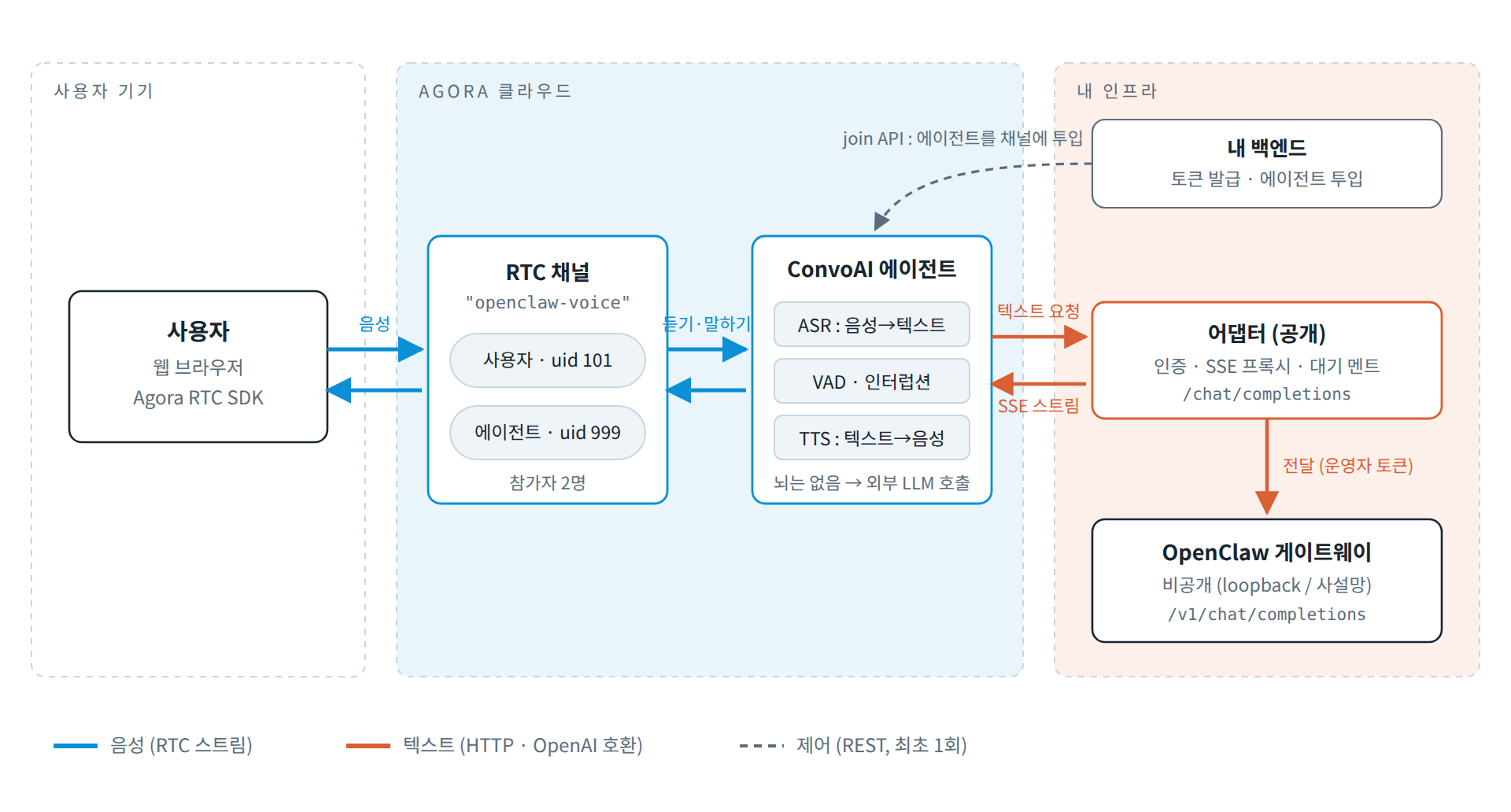
채널 참가자 구성
RTC 채널 안에는 참가자가 둘뿐이다. 웹 브라우저, 즉 사용자와 join API로 투입된 ConvoAI 에이전트 뿐이다. 둘은 실시간 음성으로 소통하게 된다. 물론 더 많은 참가자를 추가할 수도 있지만 데모 버전이라 일단 단순하게 하려고 한다.
파이프라인에서 OpenClaw의 위치
OpenClaw(이하 OC)는 채널 밖에 위치한다. OC는 ConvoAI 에이전트가 사용자의 말을 텍스트로 바꿀 때마다 HTTP로 호출하는 텍스트 전용 백엔드다. OC 게이트웨이는 OpenAI 호환 API(`/v1/chat/completions`)를 노출할 수 있고(공식 문서), ConvoAI의 LLM 슬롯은 정확히 이 규격(`style: "openai"`)을 요구한다. 소켓과 플러그의 규격이 딱 맞는 셈이다.
https://docs.openclaw.ai/gateway/openai-http-api
OpenAI chat completions · OpenClaw
Expose an OpenAI-compatible /v1/chat/completions HTTP endpoint from the Gateway
docs.openclaw.ai
인프라의 주요 구성 요소, 백엔드 및 어댑터
ConvoAI와 OC 게이트웨이 사이에 얇은 어댑터를 둔다. 기술적으로는 직결도 가능하지만 그렇게 하지 않았다. 그 이유는 '구현 명세 요약' 챕터에서 자세히 설명한다.
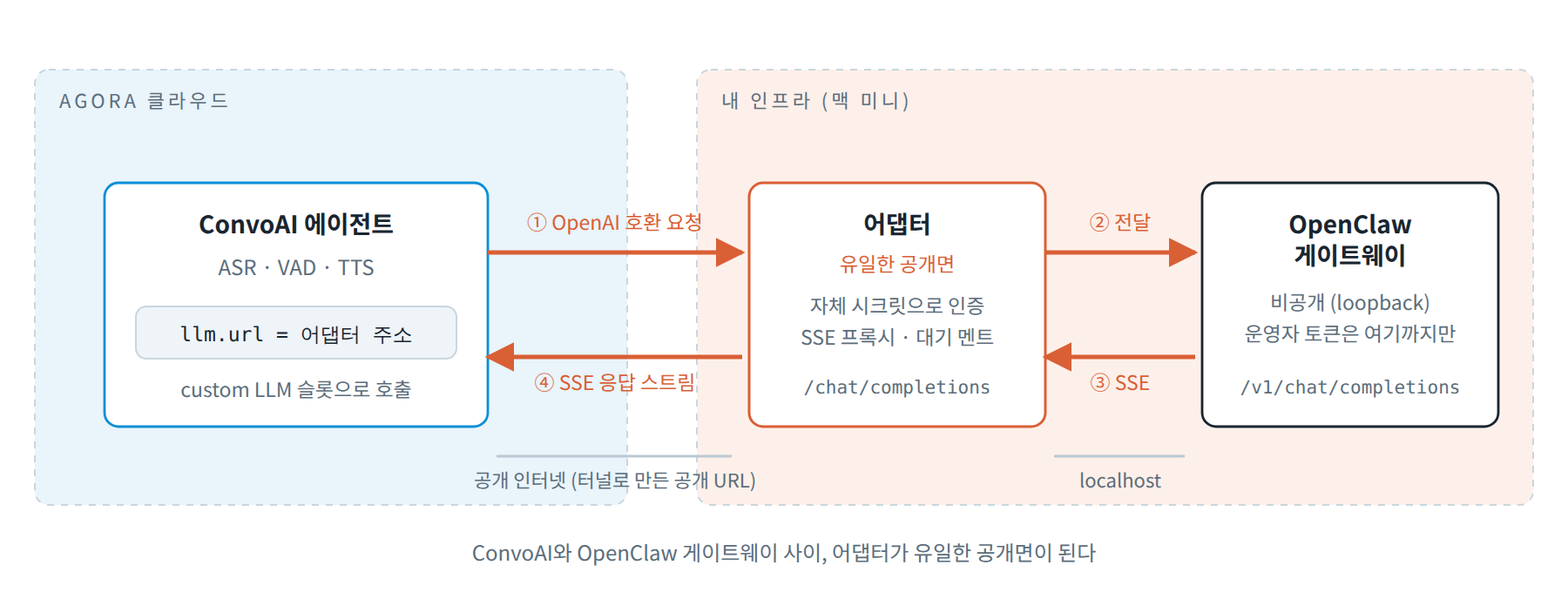
직접 구축하게 될 인프라의 구성 요소는 백엔드와 어댑터, 둘이다. 백엔드는 통화를 시작할 때 한 번만 동작한다. 사용자용 RTC 토큰을 발급하고 join API로 에이전트를 투입한다. 어댑터는 대화가 이어지는 동안 계속 동작하며 ConvoAI와 OC 사이의 텍스트를 중계한다. App Certificate, Agora REST 인증 정보, OC 운영자 토큰처럼 브라우저에 둘 수 없는 비밀 값들이 이쪽에 모인다. 위의 '그림 1)'에서는 역할을 나눠 그렸지만, 구현은 엔드포인트 세 개짜리 프로세스 하나로 합칠 수 있다.
한 번의 대화 턴은 아래 '그림3)'와 같이 돌게 된다.
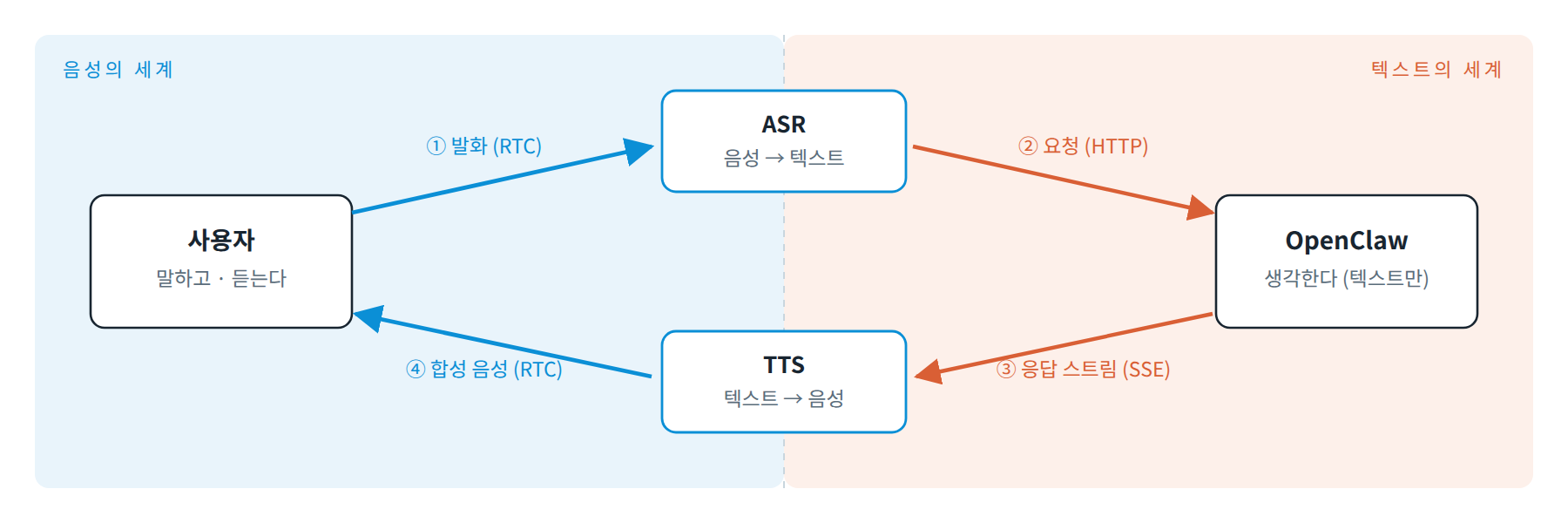
사용자의 발화(음성)를 ASR이 텍스트로 바꾸고, 그 텍스트가 OC에 전달되고, OC의 응답 텍스트 스트림을 TTS가 음성으로 바꿔 사용자에게 돌려준다. ASR과 TTS가 음성의 세계와 텍스트의 세계 사이의 경계가 된다. 사용자가 말을 끊으면 ConvoAI 엔진이 알아서 응답을 중단하고 새 발화를 받는다.
이 설계의 가장 큰 특징은 OC 쪽 코드 수정이 한 줄도 없다는 점이다. OC에 음성 기능을 구현하는 것이 아니기 때문이다. Agora가 음성 대화 전체를 처리하고, OC는 원래 하던 대로 텍스트로 생각만 한다. OC는 자신이 음성 통화 중이라는 사실조차 모른다.
구현 명세 요약
다음은 2편(다음 포스트)에서 실제 구현할 서비스의 항목별 명세다. 조사 과정에서 OpenClaw 및 Agora 공식 문서로 확인한 내용을 기준으로 한다.
ConvoAI 에이전트 투입(서버)
`POST https://api.agora.io/api/conversational-ai-agent/v2/projects/{appid}/join`를 호출한다. `properties`에는 아래 세 슬롯을 설정한다.
- `asr`(벤더와 언어, 한국어는 ko-KR 설정)
- `llm`(어댑터의 URL과 인증 키, `style: "openai"`)
- `tts`(벤더와 보이스)
턴 감지와 인터럽션은 `turn_detection`, `interrupt_mode`, `silence_duration_ms`로 조정한다. 아래 API 가이드 문서 참고.
https://docs.agora.io/en/conversational-ai/rest-api/agent/join
Start and stop an agent | Agora Docs
Set up real-time interaction with a Conversational AI agent.
docs.agora.io
custom LLM 요구 스펙
ConvoAI는 LLM 슬롯의 URL로 OpenAI Chat Completions 호환 요청을 보낸다. 응답은 SSE 스트리밍이 필수이며 비스트리밍 응답은 거부된다. 엔드포인트 경로는 `/chat/completions`로 끝나야 한다. 아래 Custom LLM 가이드 문서 참고.
https://docs.agora.io/en/ai/build/custom-model-integration/custom-llm
Connect your own LLM service | Agora Docs
Integrate a custom LLM into Agora's Conversational AI Engine.
docs.agora.io
OpenClaw 게이트웨이 설정
`chatCompletions: { enabled: true }`로 OpenAI 호환 엔드포인트를 켠다. SSE 스트리밍을 지원하고, 요청의 user 필드로 세션 연속성을 유지할 수 있다.
https://docs.openclaw.ai/gateway/openai-http-api
OpenAI chat completions · OpenClaw
Expose an OpenAI-compatible /v1/chat/completions HTTP endpoint from the Gateway
docs.openclaw.ai
어댑터 (새로 작성하는 유일한 코드)
두 시스템 사이에 두는 HTTP 서비스로 실제 구현 코드는 100~200줄 정도 될 듯하다. 역할은 아래의 세 가지다.
- 첫 번째 역할은 보안 격리다. OpenClaw 가이드 문서에 따르면 chat completions 토큰을 운영자급 자격증명으로 규정하고 게이트웨이의 공개 노출을 금지한다(Gateway exposure runbook 문서 참고). 하지만 ConvoAI는 Agora 클라우드에서 호출하므로 공개 URL이 필요하다. 그래서 공개면에는 자체 시크릿으로 인증하는 어댑터만 두고, 게이트웨이와 운영자 토큰은 비공개 네트워크에 남기는 방식으로 대응하려고 한다.
- 두 번째는 대화 중 침묵 방지다. OpenClaw가 도구를 실행하느라 응답이 늦어질 때, ConvoAI가 지원하는 메타데이터 청크를 활용해 "확인해 볼게요" 같은 대기 멘트를 먼저 내보내는 것으로 이 침묵을 메운다.
- 마지막 역할은 특정 텍스트를 듣기 좋은 형태로 다듬기다. 코드 블록이나 마크다운처럼 소리 내어 읽기 어색한 출력을 말로 듣기 좋은 형태로 고쳐 준다.
배포(데모 기준)
백엔드와 어댑터는 Node.js(Express) 프로세스 하나로 합쳐서, OC 게이트웨이가 도는 머신(내 경우 맥 미니)에서 함께 돌릴 예정이다. Agora 클라우드가 접근할 공개 URL은 Cloudflare Tunnel로 만들 계획이다. 이렇게 하면 helper와 게이트웨이의 통신은 localhost 안에서만 이루어지고, 운영자 토큰은 머신 밖으로 나가지 않는다는 장점이 있다. 코드는 Agora 커뮤니티 샘플(에이전트 투입 서버, custom LLM Express 서버)을 뼈대로 삼으면 충분할 듯하다.
다음 편 예고
2편에서는 지금까지 설명한 구현 명세를 실제 그대로 구현할 것이다. 자체 구현할 어댑터 코드를 포함해서 프로젝트 전체를 공개하려고 한다. 그리고 다음과 같은 시연 시나리오로 데모를 진행한 뒤, 영상으로 첨부할 예정이다. 먼저 유저가 브라우저(PC 및 모바일 웹)에서 통화 버튼을 누르고 "어제 하던 작업 어떻게 됐어?"라고 에이전트에게 음성으로 묻는다. 그러면 에이전트가 답을 하고 내가 다시 추가 지시를 내리는 과정을 몇 차례 반복한다. 에이전트의 설명이 너무 길어지는 경우, 유저가 중간에 말을 끊으면 에이전트가 어떻게 반응하는지까지 보려고 한다.
참고 자료
Agora
- Agora Docs: Real-time Communication overview
- Conversational AI Engine: Product overview
- Conversational AI Engine: join API
- Conversational AI Engine: Custom LLM
OpenClaw
- OpenClaw Docs
- Audio and voice notes
- Text-to-speech
- Voice call plugin
- OpenAI chat completions
- Gateway exposure runbook
샘플 코드
기타
'개발 스터디 > 기타 스터디' 카테고리의 다른 글
| 맥 환경에서 (한글이 들어간) OneDrive 기본 폴더명 변경하기 (0) | 2025.12.10 |
|---|---|
| Windsurf Puguins 소개 및 간단한 사용기 (8) | 2025.06.21 |
| [Visual Studio] 솔루션 탐색기에서 파일이 자동 선택되게 하기 (1) | 2021.09.23 |
| [Jenkins] iOS 크래쉬 로그 심볼릭(Symbolicate) (3) | 2019.09.06 |
| [Jenkins] MacOS 업데이트 후, 젠킨스 페이지가 뜨지 않는 현상 (0) | 2019.07.27 |


