앱 개발에 여러 LLM을 쓰고 있지만 구현 단계에 해당하는 코딩 작업은 Claude Code가 차지하는 비중이 거의 100%다. 조금 과장해서 쓰자면 Claude Code를 얼마나 잘 쓰느냐에 따라 가리봉랩스의 성패가 결정된다고 할 수 있다.
https://bongman.tistory.com/1221
가리봉랩스의 탄생, 개인 사업자 등록 완료
App Store Connect의 비즈니스 메뉴로 들어가면 이런 배너가 떠 있다.대한민국 세금 양식을 채워야 한다 해서 클릭해서 들어갔더니..필수적으로 사업자등록번호를 기재해야 한다. 예전(대략 10년 전..
bongman.tistory.com
(방금 한 말을 바로 뒤집는 것 같지만) agent나 skill도 안 쓰고 기본 기능만 사용 중이지만 크게 불편함이 없다. 아직 기능이 간단한 앱만 개발하고 있어서 그런 것 같다. 다만 동시에 여러 개의 터미널에 claude code를 실행시켜서 작업하는데, 내가 지금 어느 프로젝트의 어느 브랜치(git branch)에서 작업하고 있는지 헷갈릴 때가 있다. 참고로 이미 두 개의 iOS앱(가리봉클립, 가리봉 라디오)이 스토어에 릴리즈 됐고 '독서 잔디'라는 새로운 앱을 개발 중이다.
https://youtube.com/shorts/1oLIsWs5vqc?si=zlvkzxvI1cqX-ad3
그냥 실수하지 않게 집중해야지 별 수 있나 하고 불편을 감수하고 있었다. 그런데 우연히 위의 유튜브 영상을 통해 Claude Code의 status line을 커스텀하게 설정할 수 있다는 사실을 알게 됐다. 'status line'은 간단히 말해서 입력 커서 아래에 표시되는 정보 표시 줄이다.

위 이미지는 status line을 설정하기 전의 모습이다. 커서 아래에 아무 정보도 표시되지 않고 있다. 유튜브 영상에서는 너무 많은 정보를 이모지까지 써서 알록달록하게 추가한다. 나는 심플한 게 좋고 현재 브랜치 정보만 표시하고 싶어서 아래와 같이 프롬프트를 날렸다.
/statusline show git branch/status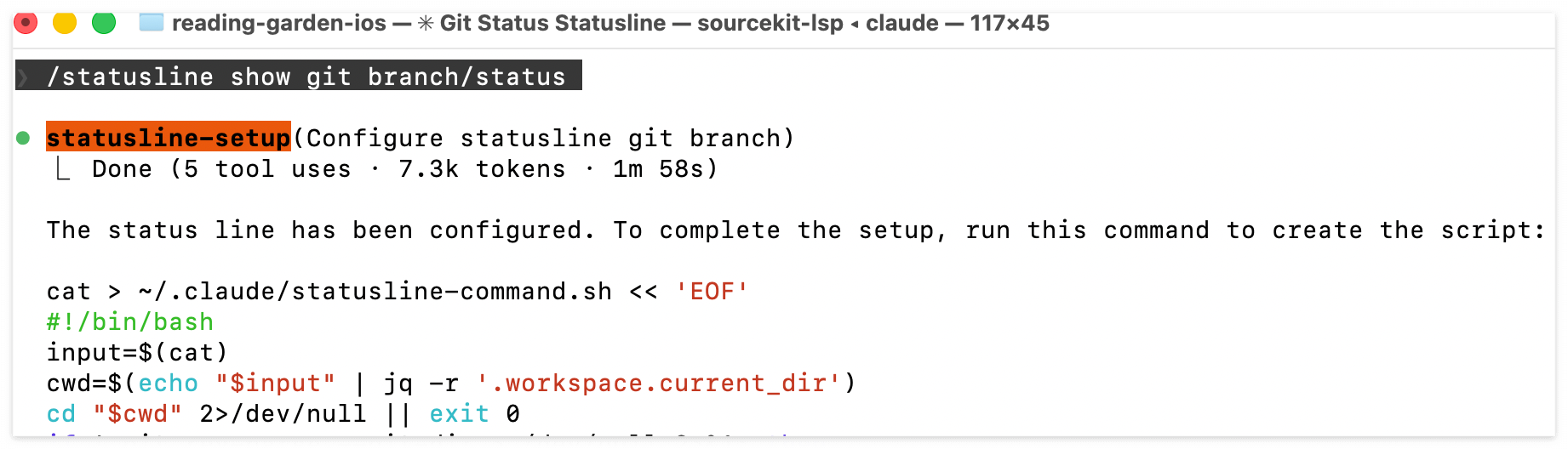
관련 설정(~/.claude/settings.json 파일의 변경점 참고)은 완료됐지만 권한 문제가 있는지 나한테 직접 스크립트 파일을 생성하라고 한다. 시키는 대로 터미널 창을 새로 열고, claude가 건네준 아래 코드를 그대로 긁어서 실행했다.
cat > ~/.claude/statusline-command.sh << 'EOF'
  #!/bin/bash
  input=$(cat)
  cwd=$(echo "$input" | jq -r '.workspace.current_dir')
  cd "$cwd" 2>/dev/null || exit 0
  if ! git rev-parse --git-dir > /dev/null 2>&1; then
    printf "$(basename "$cwd")"
    exit 0
  fi
  branch=$(git branch --show-current 2>/dev/null || echo "detached")
  status_output=$(git status --porcelain 2>/dev/null)
  modified=0; added=0; deleted=0; untracked=0
  while IFS= read -r line; do
    [[ -z "$line" ]] && continue
    case "${line:0:2}" in
      M*|*M) ((modified++)) ;; A*|*A) ((added++)) ;;
      D*|*D) ((deleted++)) ;; \?\?) ((untracked++)) ;;
    esac
  done <<< "$status_output"
  status_indicators=""
  [ $modified -gt 0 ] && status_indicators="${status_indicators}~${modified}"
  [ $added -gt 0 ] && status_indicators="${status_indicators}+${added}"
  [ $deleted -gt 0 ] && status_indicators="${status_indicators}-${deleted}"
  [ $untracked -gt 0 ] && status_indicators="${status_indicators}?${untracked}"
  if [ -n "$status_indicators" ]; then
    printf "$(basename "$cwd") | %s [%s]" "$branch" "$status_indicators"
  else
    printf "$(basename "$cwd") | %s" "$branch"
  fi
  EOF
  chmod +x ~/.claude/statusline-command.sh
~/.claude 디렉터리에 statusline-command.sh 파일이 생성됐다.

다시 새로운 터미널을 열고 작업 디렉터리로 이동한 뒤, claude code를 실행했다. 입력 커서 밑에 디렉터리 이름과 브랜치 정보가 표시되는 것을 볼 수 있다.
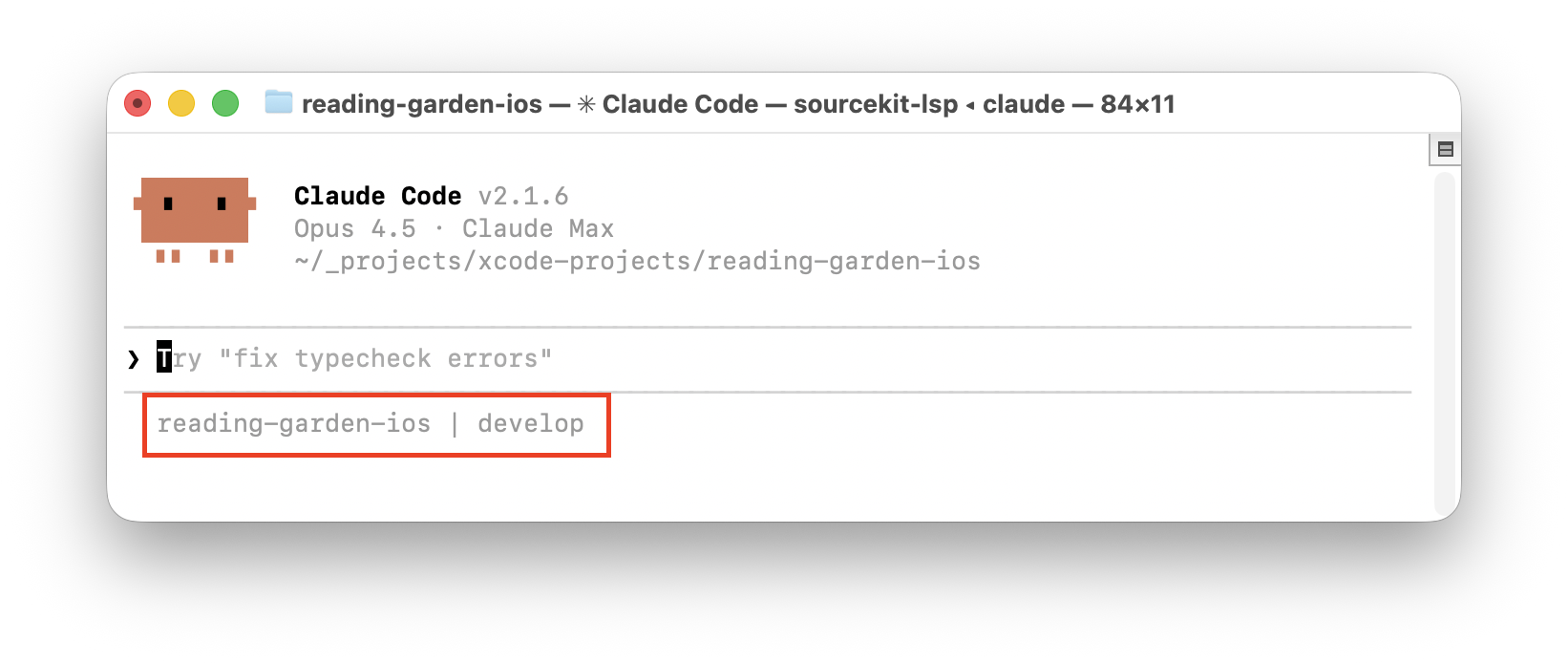
테스트 삼아 작업 브랜치를 생성하고 아무 파일이나 하나 수정해봤다.

새로 생성한 브랜치 이름과 파일이 하나 수정됐다고(~1) 표시된다. 참고로 위에서 잠깐 언급한 status line 설정은 '~/.claude/settings.json' 파일에 아래 구문이 추가된 것이다. claude가 알아서 추가했고 내가 따로 한 건 없다.

status line 설정에 대한 더 자세한 정보는 (나도 아직 안 읽어봤지만) 아래 공식 claude code 문서를 참고하기 바란다.
https://code.claude.com/docs/en/statusline
Status line configuration - Claude Code Docs
Create a custom status line for Claude Code to display contextual information
code.claude.com
https://code.claude.com/docs/ko/statusline
상태 라인 구성 - Claude Code Docs
Claude Code에 대한 사용자 정의 상태 라인을 만들어 상황별 정보를 표시합니다
code.claude.com
끝.
'개발 일지 > 기타 작업' 카테고리의 다른 글
| 앱 수익화를 위한 Google AdMob 연동 #3 (0) | 2026.01.05 |
|---|---|
| Apple Developer Program 멤버십, 개발자 이름 변경 #1 (0) | 2026.01.05 |
| 앱 수익화를 위한 Google AdMob 연동 #2 (0) | 2026.01.04 |
| 앱 수익화를 위한 Google AdMob 연동 #1 (0) | 2026.01.03 |
| 사업자등록증 발급 완료, 통신판매업 등록 신청 (0) | 2026.01.01 |


