큰 일이다. 공식 홈피에는 벌써 14일 차까지 공개됐는데 지난 포스트에서 다룬 3일 차에 이제 4일 차를 따라가고 있다.
https://bongman.tistory.com/1205
구글 Advent of Agents 2025 따라 하기 - Day 3
https://bongman.tistory.com/1204 구글 Advent of Agents 2025 따라하기 - Day 2https://adventofagents.com/ Advent of Agents 202525 days of Zero to Production-Ready AI Agents on Google Cloud.adventofagents.com4일 차까지 열렸다. 얼른 따라가야
bongman.tistory.com
마지막 25일 차가 크리스마스 날에 공개되고 마무리되는 일정인데 나는 그냥 마음 편하게 올해 안에만 끝내는 걸로 해야겠다.
Advent of Agents 2025
25 days of Zero to Production-Ready AI Agents on Google Cloud.
adventofagents.com
4일 차의 제목은 무려 'Source-Based Deployment'다. 드디어 코딩다운 코딩을 하게 되나 보다.

라고 생각했는데 설명을 읽어 보니 내 추측과 좀 다른 것 같다. 구글 Agent Engine이 드디어 소스 기반으로 바로 에이전트를 배포하는 것을 지원하게 됐다는 내용이다. 더 이상 Serialization이나 모듈 경로 문제를 겪지 않아도 된다고 홍보하고 있다. (본격적으로 AI Agent 개발을 해 본 적이 없으니) 이런 문제를 겪어 본 적이 없어서 뭐가 좋아진 건지 솔직히 잘 모르겠다. 일단 따라 해 보자.
https://youtu.be/8RjzMG3BKA0?si=3qYgHu8pRNCl9yen
이번에도 4일 차 페이지에 첨부된 영상만 보고 따라 하려고 했는데 이번 편은 영상이 너무 성의가 없고 순식간에 지나간다. 매 편의 담당자가 다른 것 같다. 영상은 15초 분량이고 아무런 음성 설명이 없다. 영상을 0.25배로 재생하며 페이지의 설명도 참고해서 따라 해 봤다. 이미 ADK agent가 있다면 터미널에서 아래 명령만 입력하면 된다고 한다. 2일 차에 만들어 둔 것이 있어서 그대로 해봤다.
uvx agent-starter-pack enhance --d agent_engine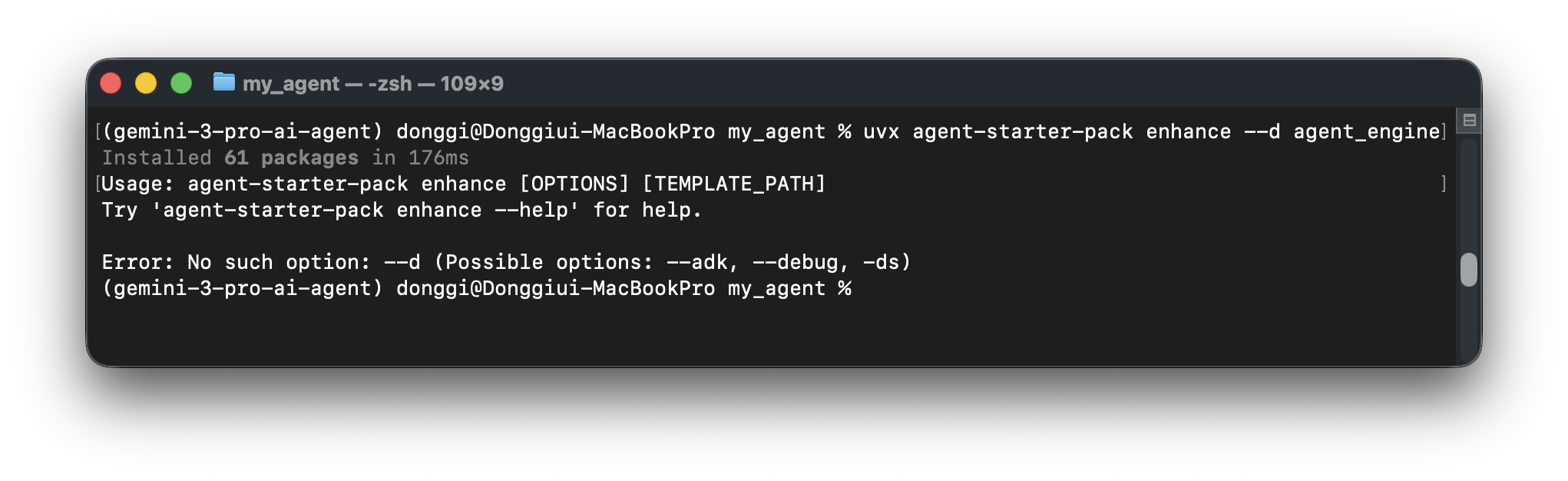
에러가 난다. 모르겠다. 그냥 새 프로젝트를 생성해야겠다. 기존 폴더명(my-agent)이랑 이름이 겹쳐서 뒤에 day4를 붙였다.
uvx agent-starter-pack create my-agent-day4 -a adk_base -d agent_engine
잘 되는 것 같지만 account와 project 부분이 영상과 다르게 'Unkonwn'으로 떴다. 콘솔에서 Google Cloud 로그인을 해야 하는 것 같아서 아래 페이지를 참고해서 'Google Cloud CLI'를 설치했다.
https://docs.cloud.google.com/sdk/docs/install-sdk
빠른 시작: Google Cloud CLI 설치 | Google Cloud SDK | Google Cloud Documentation
Google Cloud CLI를 설치하고 몇 가지 핵심 gcloud CLI 명령어를 실행하는 방법을 알아봅니다.
docs.cloud.google.com
gcloud auth application-default login위의 명령을 입력해서 로그인에 성공했고 다시 새로운 프로젝트 생성을 시도했다.
uvx agent-starter-pack create my-agent-day4 -a adk_base -d agent_engine
이제 가이드 영상과 똑같이 뜬다. 이어서 가이드 페이지에 나온 대로 아래와 같이 입력하면 2일 차에서 yaml로 AI agent를 빌드했을 때와 똑같이 로컬 웹서버가 뜨고 웹페이지가 뜬다.
cd my-agent-day4 && make install && make playground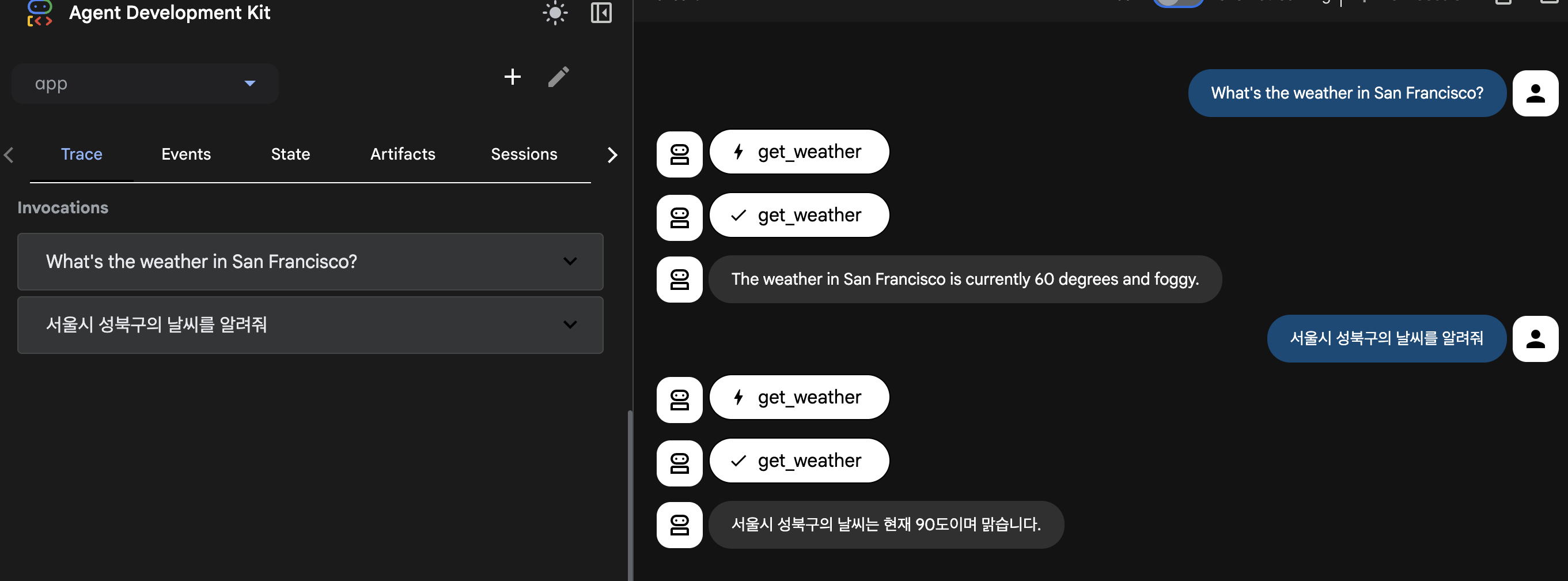
http://127.0.0.1:8501 주소로 접속하면 위와 같은 챗봇 페이지가 표시되고 AI 에이전트가 잘 작동하는 것까지 확인할 수 있다. 서울 온도가 좀 이상하긴 하지만 말이다. 그런데 가이드 영상과 결과 화면이 달랐다. 자세히 보니 영상에서는 AI 에이전트를 띄울 때 명령어가 좀 달랐다.
cd my-agent-day4
make deploy
'make playground'가 아니라 'make deploy' 명령을 내리고 있었다. 그대로 따라 해 봤다.

로컬 환경이 아니라 원격에 자원을 할당받고 AI 에이전트를 배포하는 듯하다. 시간이 5분 정도 흘렀을까? 잘 되는 것 같다가 에러가 발생하고 멈췄다.
RuntimeError: Failed to create Agent Engine: {'code': 3, 'message': 'Reasoning Engine resource [projects/390240804534/locations/us-central1/reasoningEngines/8607823646183915520] failed to start and cannot serve traffic. Please refer to our documentation (https://cloud.google.com/vertex-ai/generative-ai/docs/agent-engine/troubleshooting/deploy) for checking logs and other troubleshooting tips.'}
make: *** [deploy] Error 1
(구글에서 만든 코스니까 도의 상..) Gemini에게 물어보니 Google Cloud 로그 탐색기에 접속해서 상세 로그를 확인해 보란다. 시키는 대로 해 보니 로그 중간쯤에 'Cloud Resource Manager API'라는 것에 대한 접근 권한이 없다는 문구가 보인다.
aise exceptions.from_grpc_error(exc) from exc\ngoogle.api_core.exceptions.PermissionDenied: 403 Cloud Resource Manager API has not been used in project터미널에서 아래 명령을 입력해서 해당 프로젝트에 위 API의 접근 권한을 활성화시켰다. (이미 스크린샷에 다 찍힌 것 같지만) 혹시나 해서 프로젝트 ID의 마지막 숫자 부분은 별표로 가렸다.
gcloud services enable cloudresourcemanager.googleapis.com --project=gen-lang-client-********터미널에서 다시 'make deploy' 명령을 실행했다. API key 같은 치명적인 정보는 포함되지 않은 것 같아 스크린샷을 그대로 올린다. 내 영문 이름이나 프로젝트 ID 값 같은 것들이 보이지만 흐린 눈으로 봐주시길..
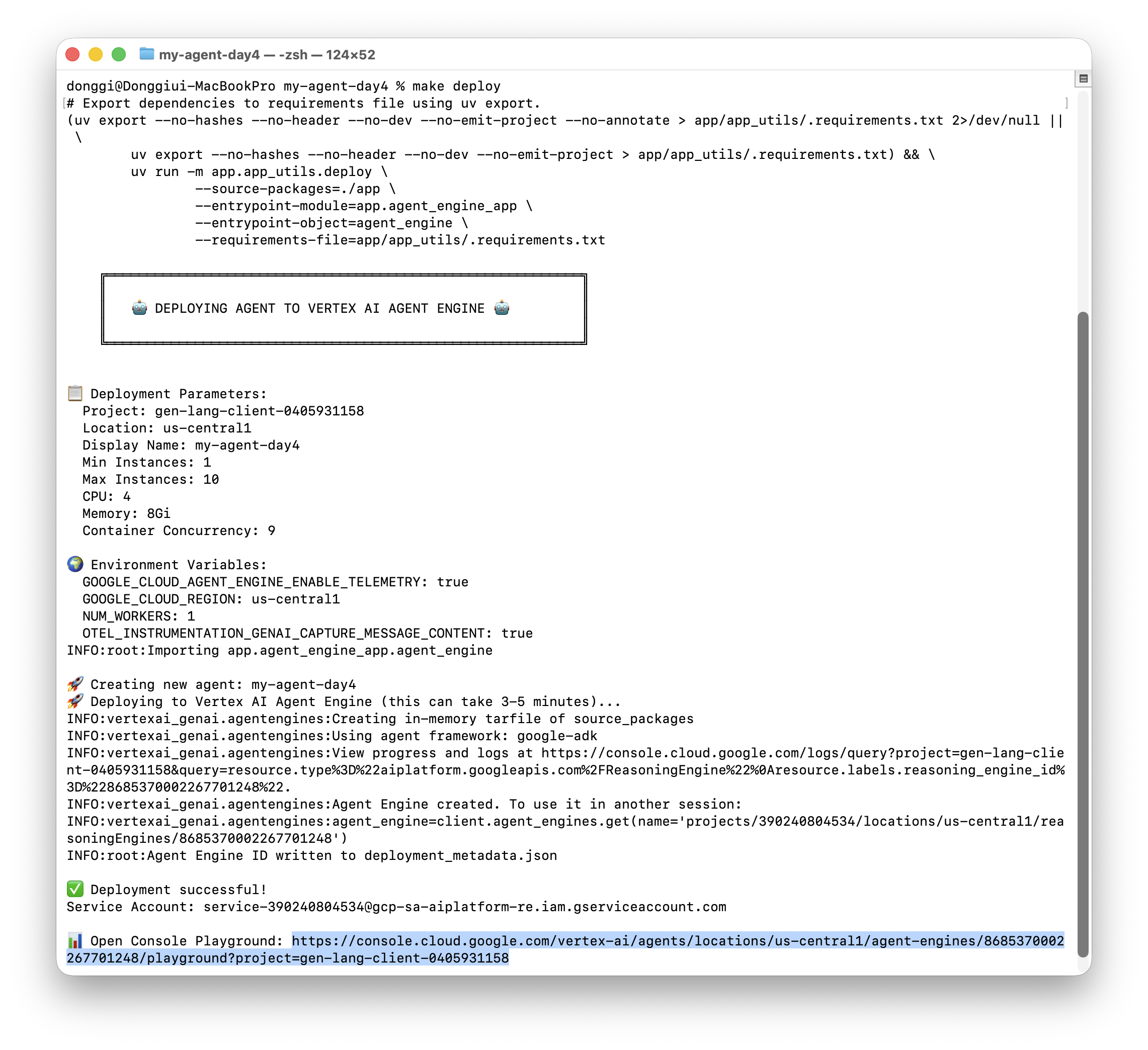
오.. 정상적으로 배포가 완료됐다. 마지막에 표시된 url로 접속해 봤다.
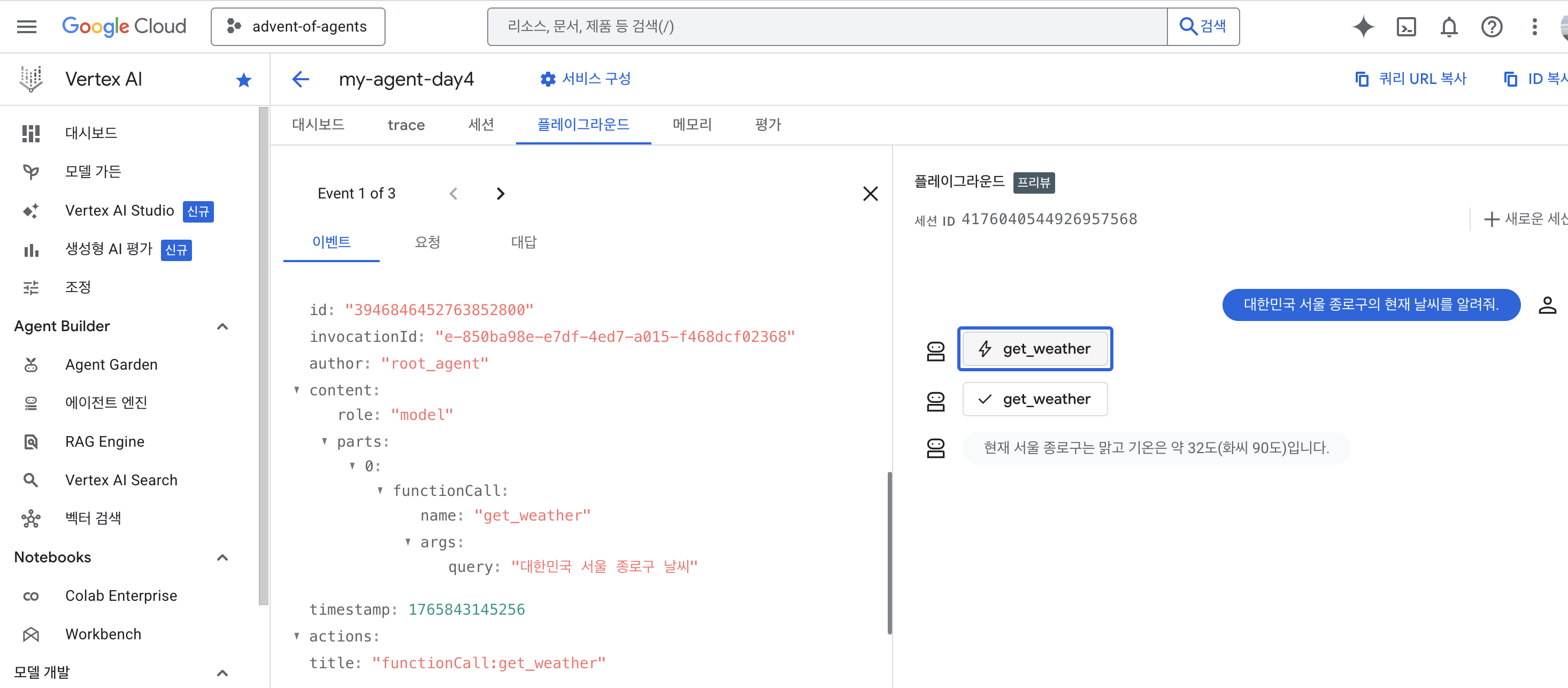
Google Cloud 콘솔의 '플레이그라운드' 공간에 AI 에이전트가 올라 갔고 잘 동작한다. 간단한 따라 하기인데 하루 치에 시간을 너무 많이 쓴 것 같다. 힘들다, 4일 차 따라 하기는 여기서 마무리한다. 끝.
'개발 스터디 > AI' 카테고리의 다른 글
| 구글 Advent of Agents 2025 따라 하기 - Day 6) Antigravity (0) | 2025.12.21 |
|---|---|
| 구글 Advent of Agents 2025 따라 하기 - Day 5) Observability (0) | 2025.12.19 |
| 구글 Advent of Agents 2025 따라 하기 - Day 3) Gemini 3 (0) | 2025.12.10 |
| 구글 Advent of Agents 2025 따라 하기 - Day 2) ADK (0) | 2025.12.05 |
| 구글 Advent of Agents 2025 따라 하기 - Day 1) Launch (0) | 2025.12.04 |


