https://bongman.tistory.com/1198
(내가 쓰려고 만드는) 간단한 팟캐스트 앱 제작기 #1
https://bongman.tistory.com/1197 (내가 쓰려고 만드는) 간단한 팟캐스트 웹앱 제작기 #3https://bongman.tistory.com/1196 (내가 쓰려고 만드는) 간단한 팟캐스트 웹앱 제작기 #2https://bongman.tistory.com/1195 (내가 쓰려
bongman.tistory.com
1편 이후 거의 한 달이 지났다. 항상 이런 식이다. 이후 진행된 것이 아무것도 없다. 1편에서 살짝 다듬어서 앱스토어에 올리려고 한다고 썼는데 그냥 올리려고 한다. 앱스토어 배포가 처음은 아닌데 마지막으로 해 본 게 얼추 10년은 된 것 같다. LLM에 물어봐서 하려다 "ios 앱 배포"로 구글링을 먼저 해봤는데 괜찮은 블로그 포스트가 하나 떴다. 작성된 지 5개월쯤 지난 포스트라 좀 찝찝하지만 설마 그 새 뭔가 바뀌진 않았겠지.
iOS | AppStore에 배포하기(feat. 한 큐에 바로 성공!)
앱 배포 전 실기기 빌드로 테스트하기⎮ 사전 준비 팀프로젝트를 하게 되면, 실기기 빌드를 위한 초기세팅을 해줘야 한다 "엥? 빌드를 할건데 초기 세팅을 한다고?" 할 수도 있다 혼자 프로젝트
uddt.tistory.com
반갑게도 티스토리 블로그다. 운영사가 자꾸 바뀌어서 요즘 불안한데 티스토리 화이팅이다. 아무튼 이 포스트 내용 대로 그대로 따라 해 보겠다. 요즘 계속 뭔가 따라만 하고 있는 것 같은데 기분 탓일 게다.
https://developer.apple.com/account/resources/identifiers/list
로그인 - Apple
idmsa.apple.com
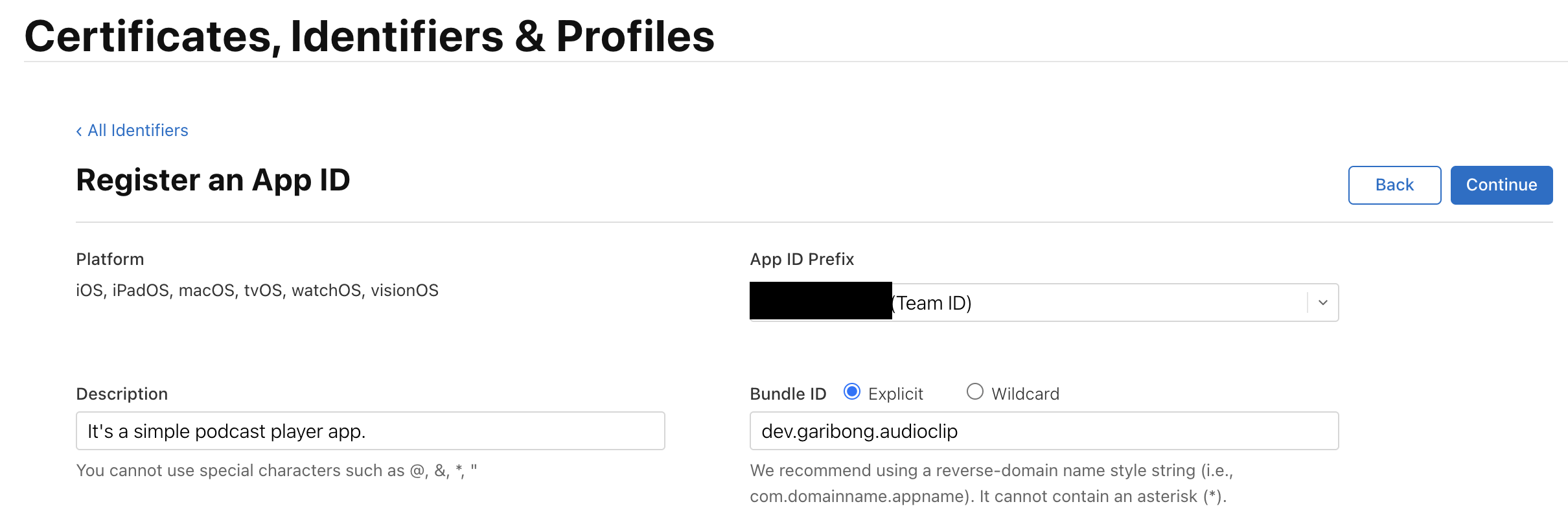
첫 번째 레쓴(유행 지났나?)은 App ID 등록이다. Bundle ID를 입력해야 하는데 com.domainname.appname 이런 식으로 도메인을 뒤집어서 입력하는 것을 추천한단다. 대충 아무거나 쓰려다 과감하게 생애 첫 도메인을 구입했다. 도메인 이름은 "www.garibong.dev"다. 가비아에서 부가세 포함 13,200원(1년)을 내고 샀다. 뭔가 있어 보여서 dev 도메인으로 골랐는데 SSL 인증서 등록이 필수란다. 일단 앱 등록부터 하고 차차 처리해야겠다. Bundle ID 값은 "dev.garibong.audioclip"로 했다. 네이버 오디오클립이 서비스 종료해서 만든 앱이니까 audioclip로 했다. 나중에 잘 되면 네이버에서 소송이 들어오거나 하지는 않을까 하는 행복한 고민을 살짝 해 본다.
다음은 기기(Device) 등록이다.
https://developer.apple.com/account/resources/devices/list
로그인 - Apple
idmsa.apple.com

왠지 이미 등록이 돼 있다. 넘어간다.
https://developer.apple.com/account/resources/certificates
로그인 - Apple
idmsa.apple.com
다음은 Certificate 등록이다. 개발용은 이미 발급받아 쓰고 있어서 배포용(iOS Distribution)만 진행했다.
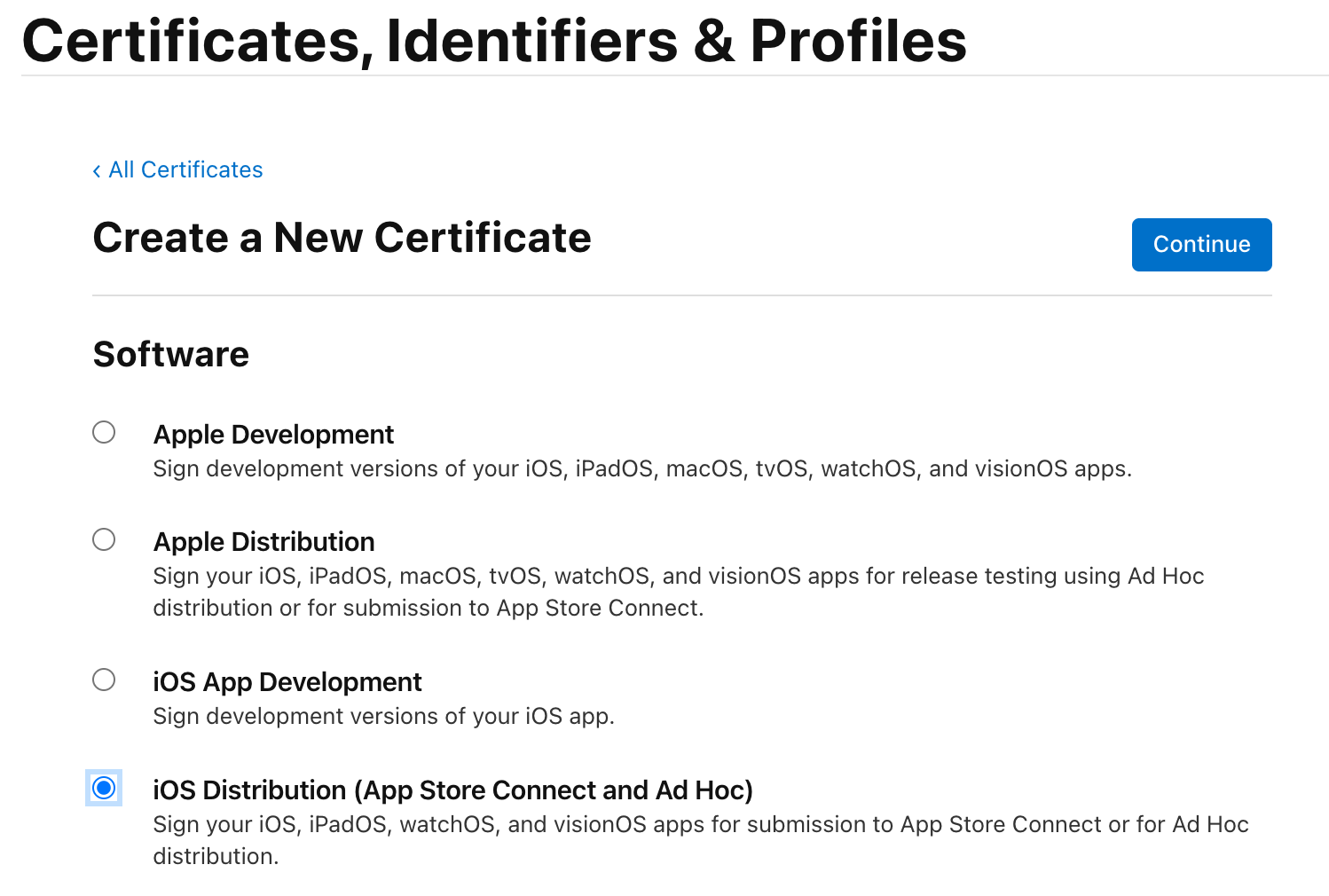
iOS Distribution을 선택하고 Continue 버튼을 클릭한다. 잠깐 웹브라우저를 떠나서 키체인 앱을 실행한 뒤, '키체인 접근 - 인증서 지원 - 인증 기관에서 인증서 요청'을 차례대로 선택해서 인증서를 생성한다. 생성된 인증서는 로컬 드라이브에 다운로드 받는다.
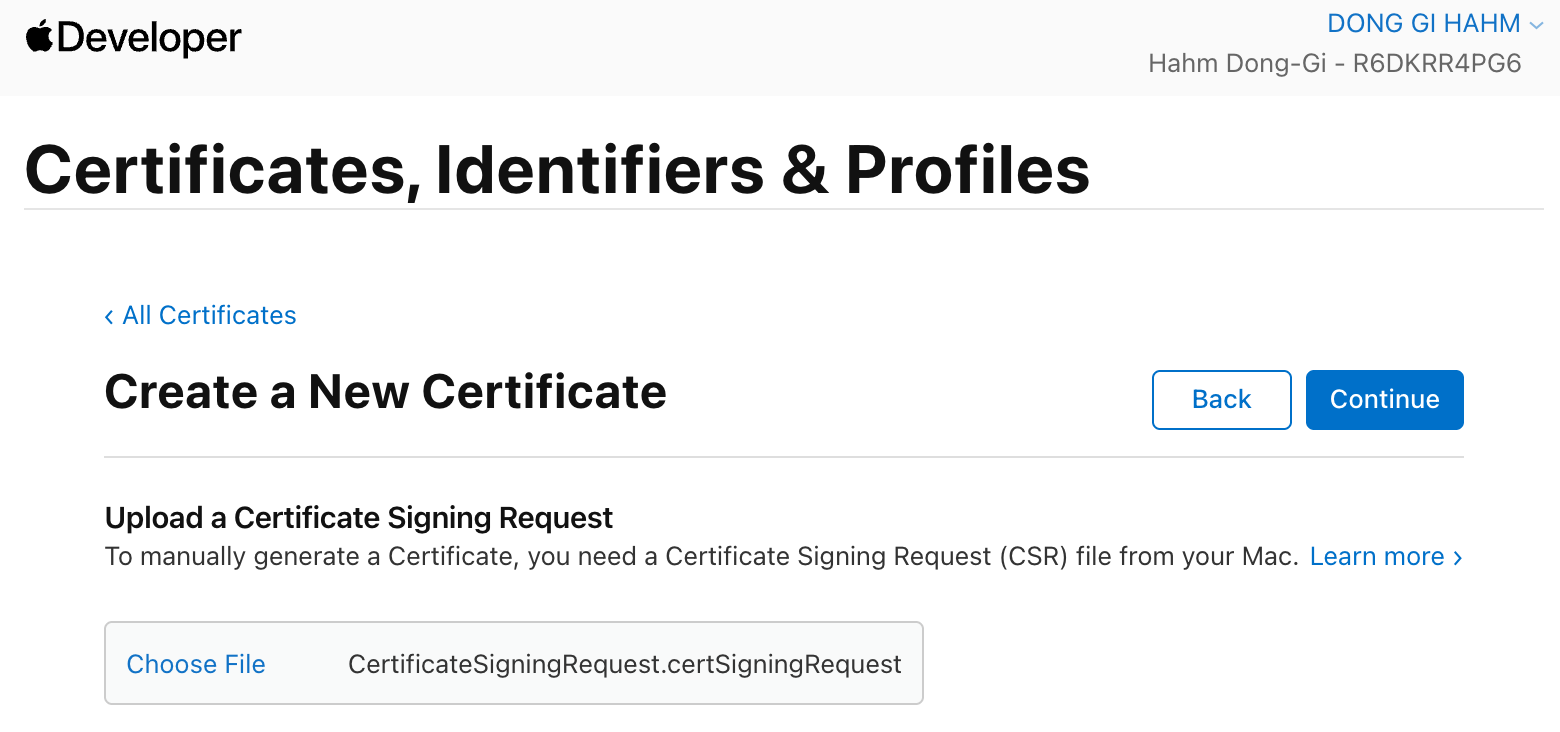
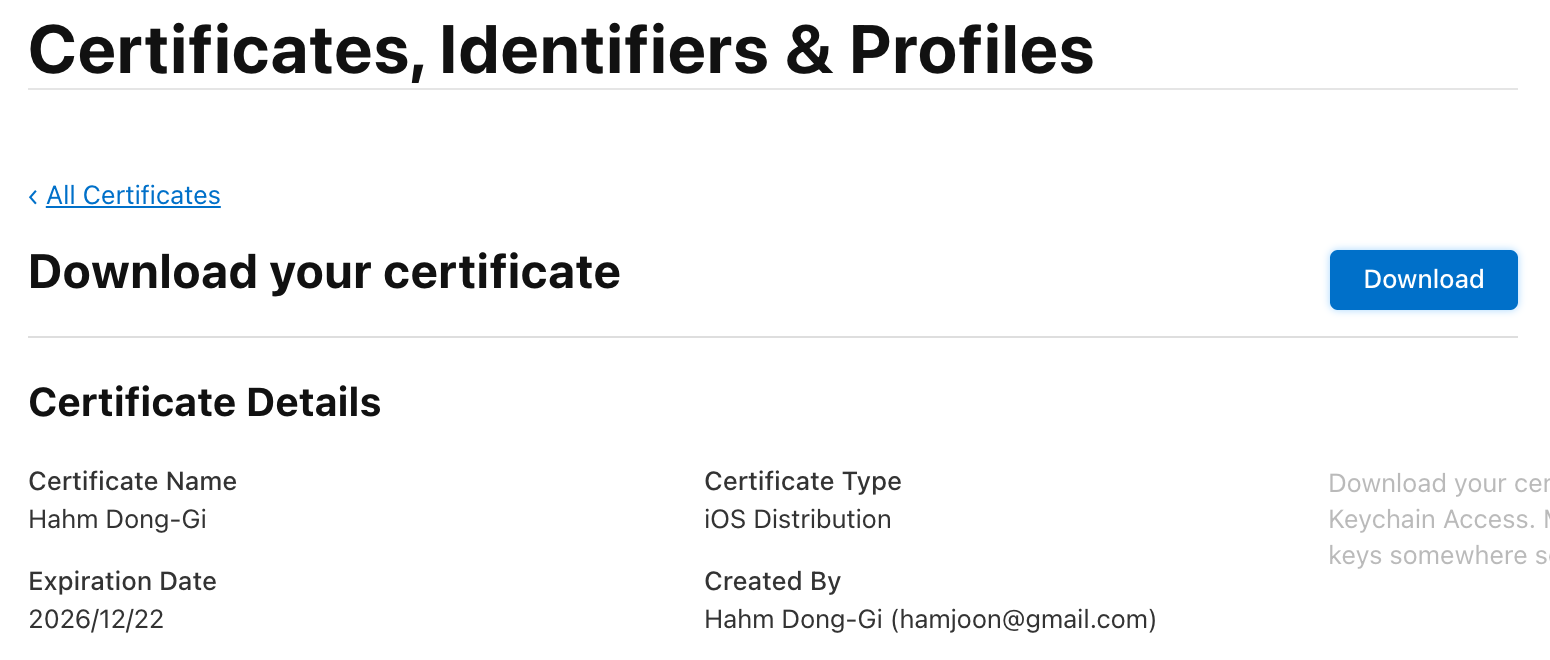
이어서 생성한 인증서를 위 페이지에 업로드한다. 아래와 같은 Certificate 등록 완료 페이지가 뜨는데 Download 버튼을 클릭해서 Certificate 파일을 다운로드 받는다. 참고로 위에서 링크를 첨부한, 지금 따라 하고 있는 블로그 포스트에는 'Provisioning Profile'을 다운로드 받는다고 쓰여있는데 오타로 보인다.
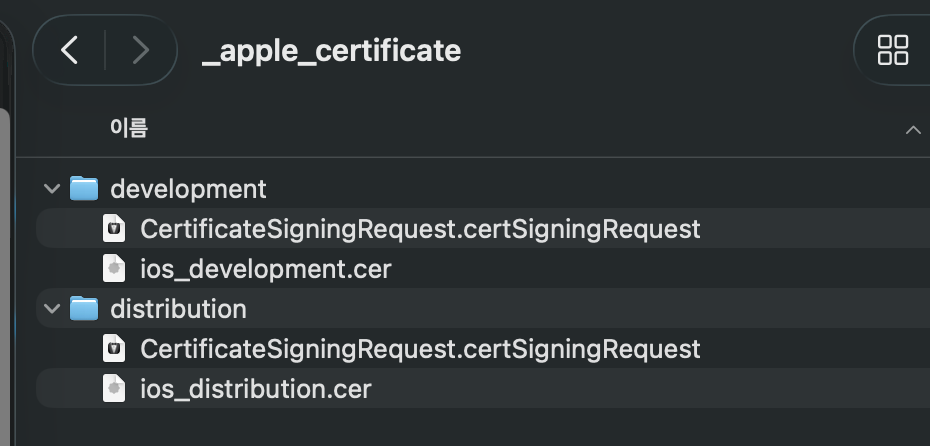
예전에 생성했던 개발용 파일들은 development 폴더를 만들어서 이동시키고, 방금 만든 배포용 파일들은 distribution 폴더에 저장했다. 깔끔하다.
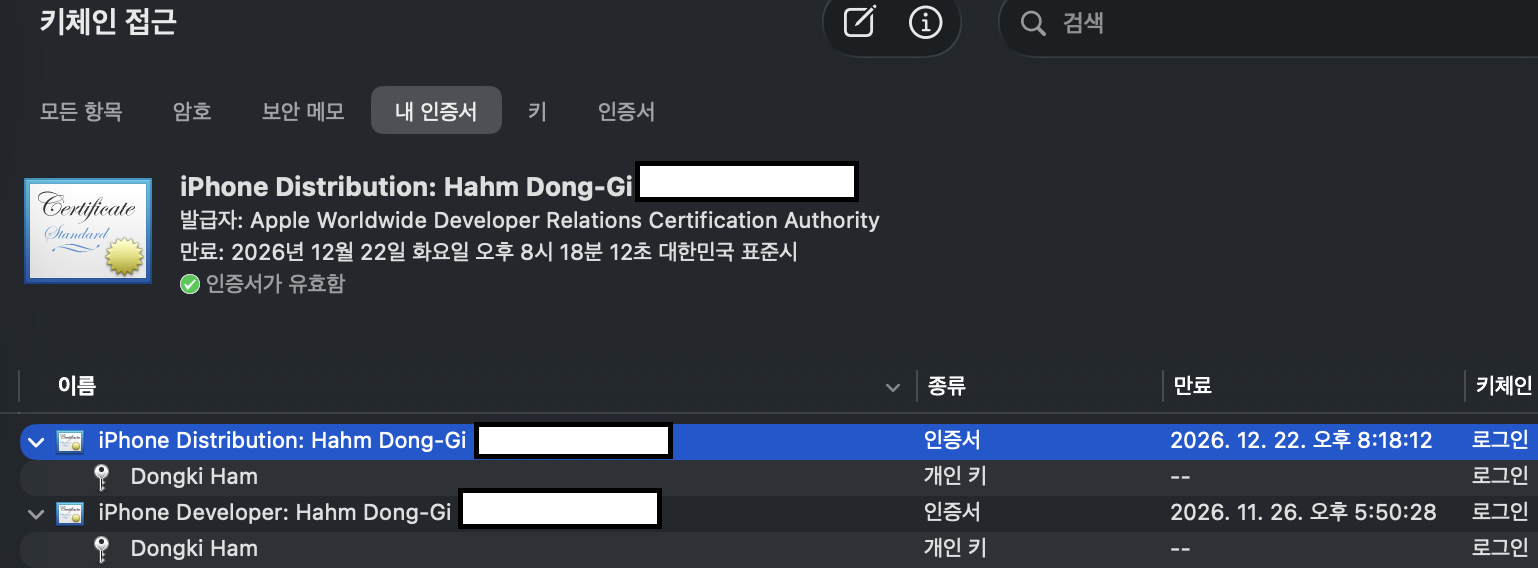
다운로드 받은 .cer 파일을 더블클릭하면 위와 같이 키체인에 등록된다. 가이드 블로그 포스트에는 팀원 공유용 .p12 파일을 만드는 단계가 있는데 나는 팀원이 없어서 생략한다. 눈물 좀 닦고.. Provisioning Profile 만들기 단계로 넘어간다.
https://developer.apple.com/account/resources/profiles/list
로그인 - Apple
idmsa.apple.com
아래와 같이 개발용, 배포용 대상으로 두 번 반복해서 작업을 진행해야 한다.
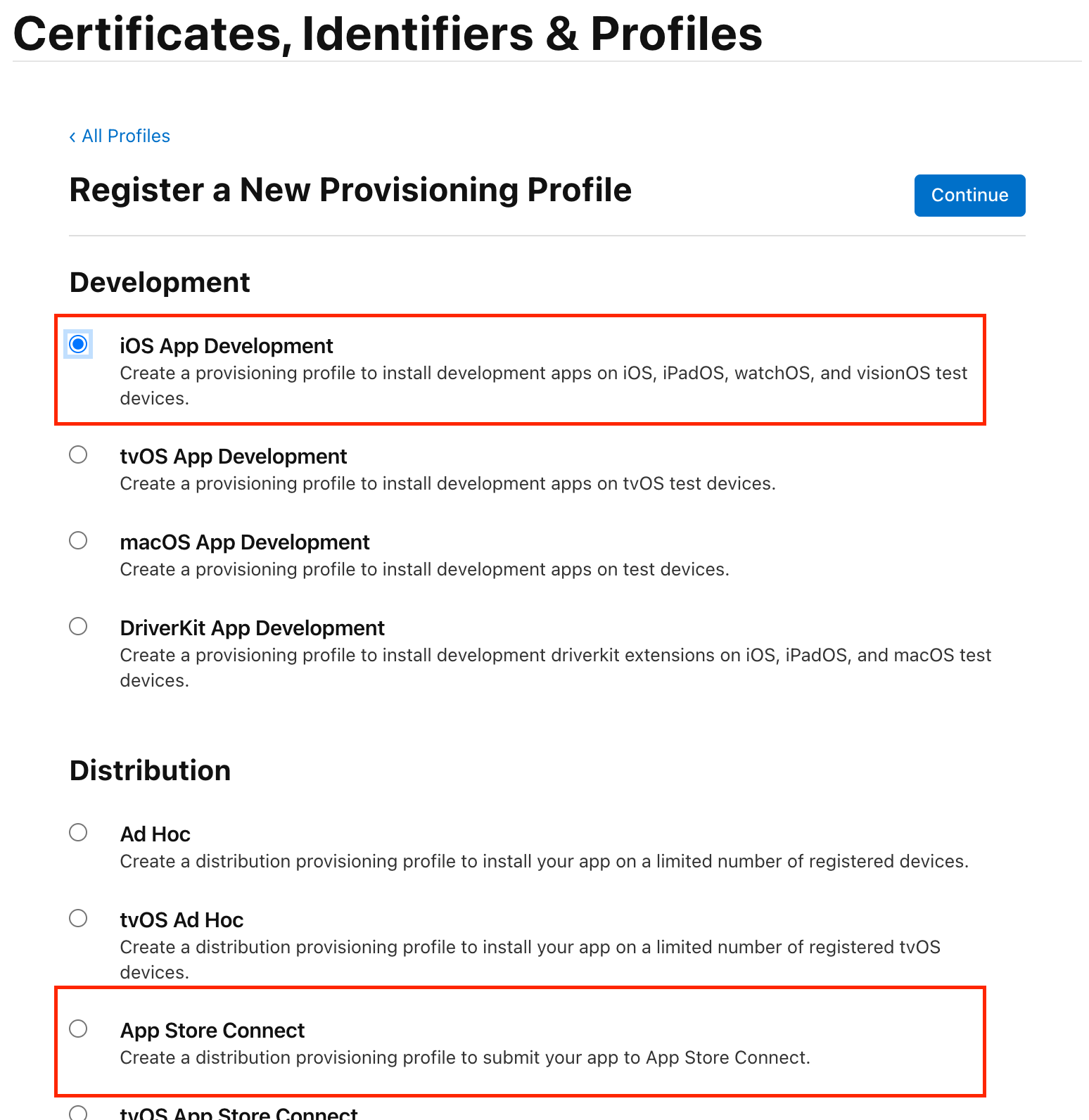
Continue 버튼을 클릭하면 아래와 같은 페이지로 넘어간다.
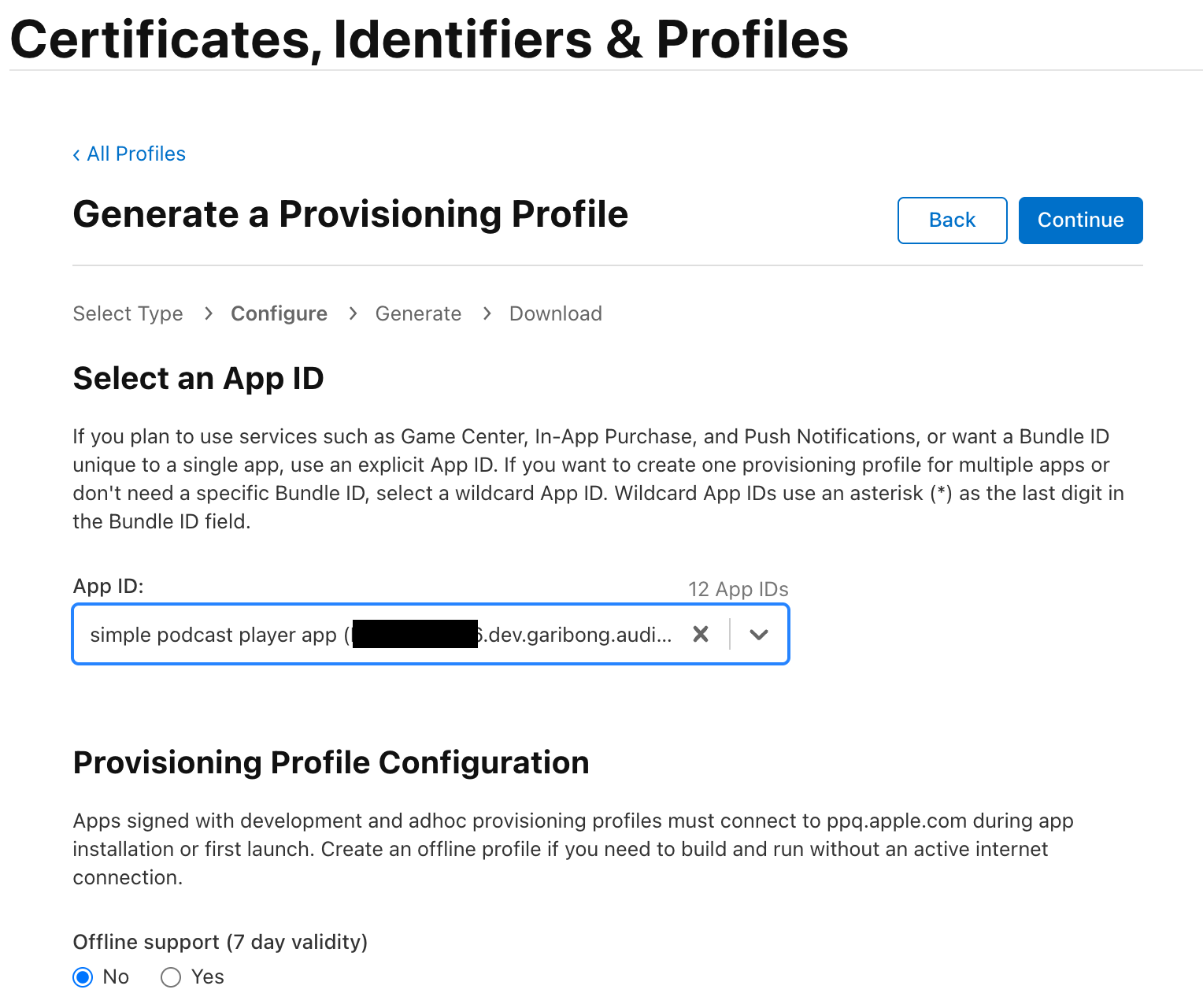
아까 생성한 App ID를 선택한다. 아무래도 Description을 너무 길게 작성한 것 같다. 그냥 앱 이름으로 할걸.. 나중에 바꿀 수 있는지 모르겠다.
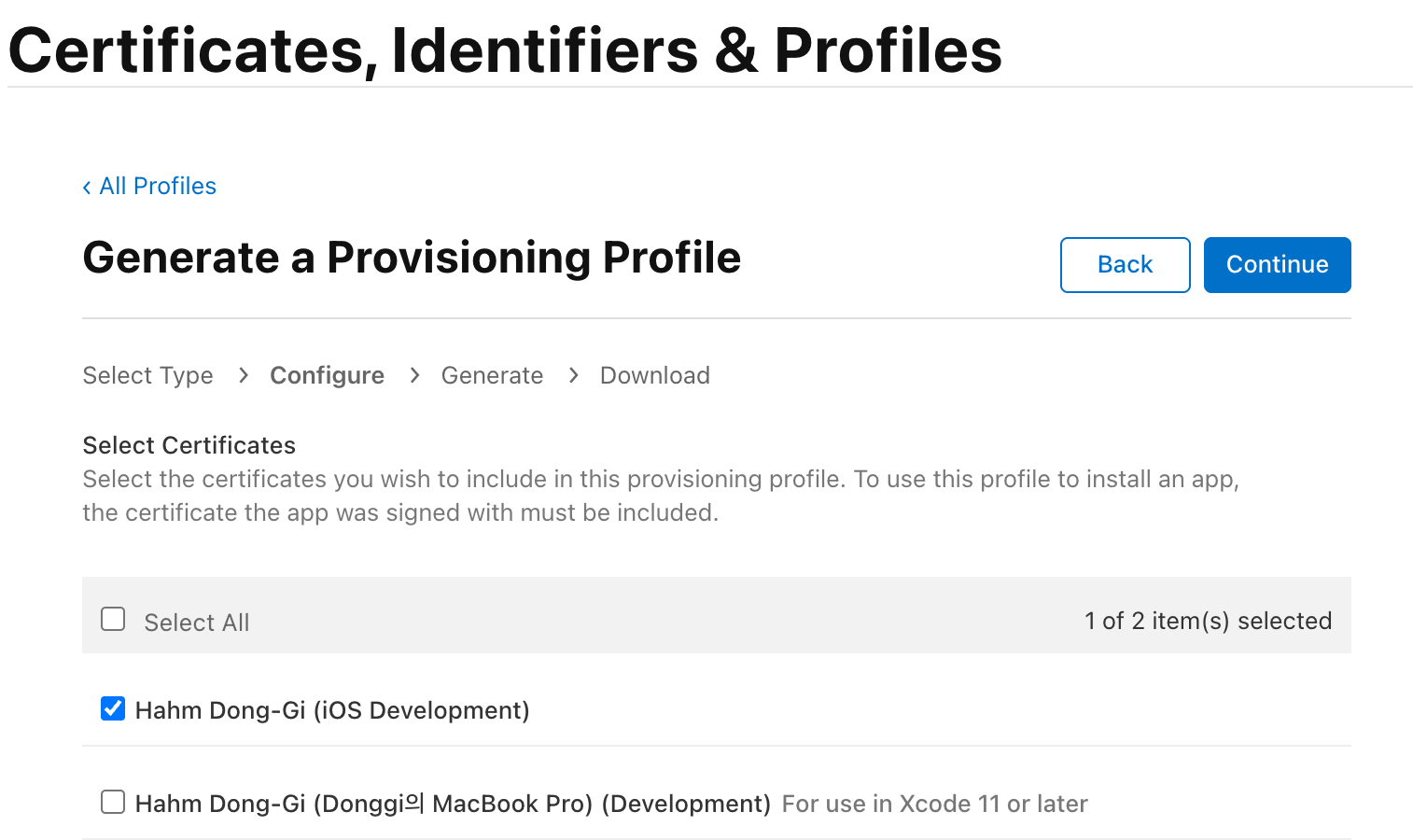
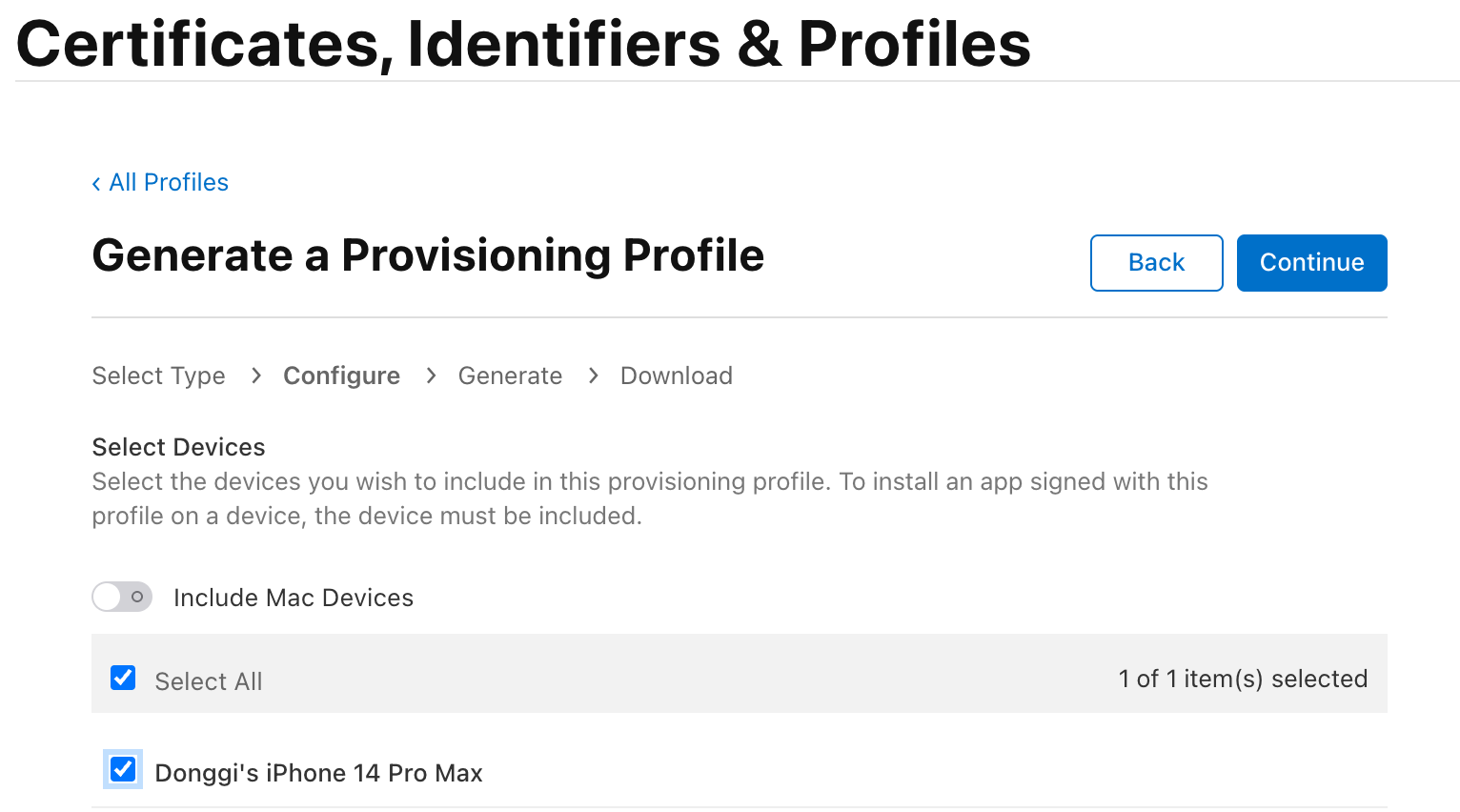
iOS 앱으로만 개발할 예정이라 iOS Development만 선택하고, 기기도 아이폰만 선택했다.

적당히 이름을 적어주고 Generate 버튼을 클릭한다.
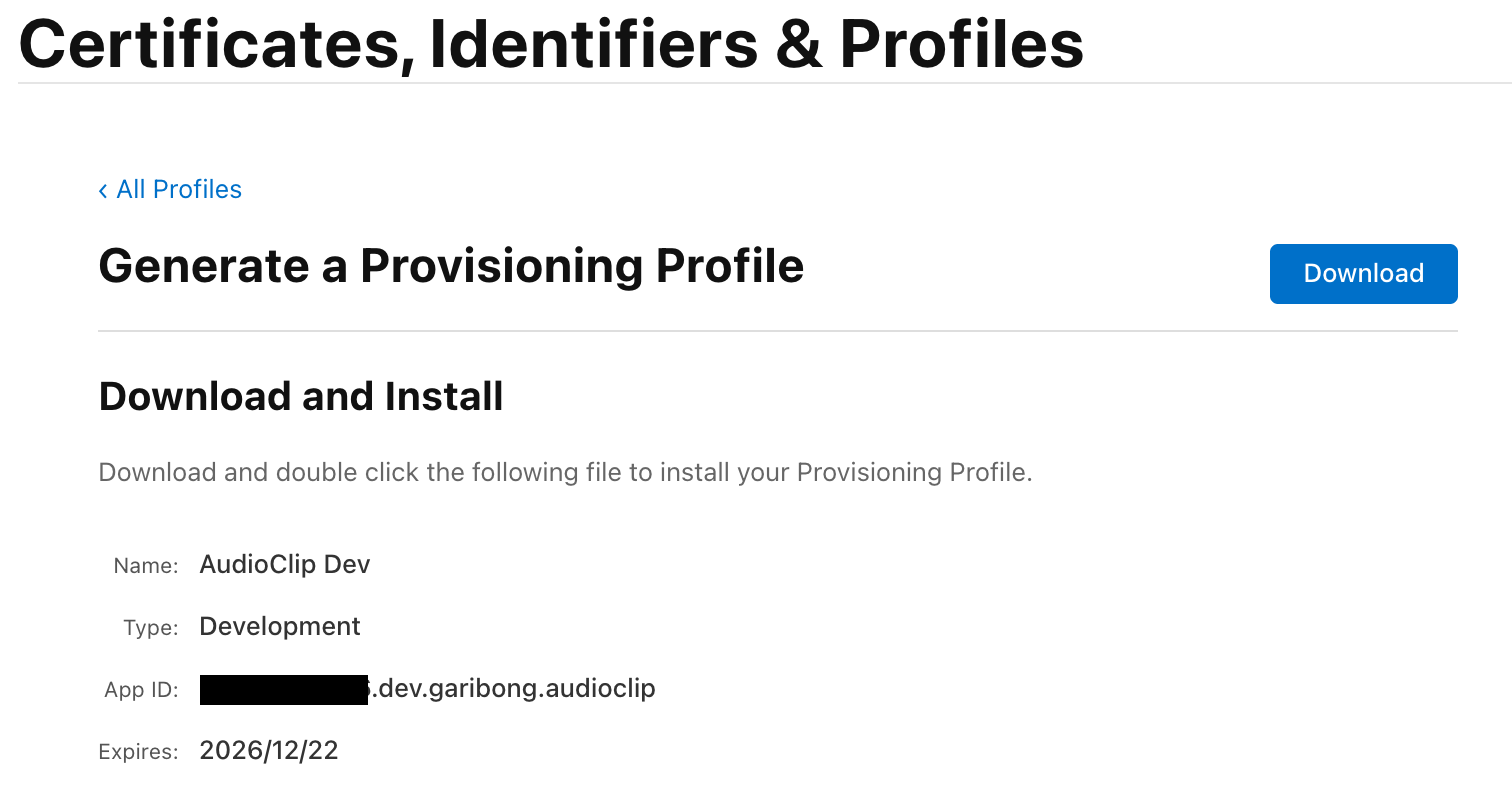
Provisioning Profile 생성이 완료됐다. Download 버튼을 클릭해서 로컬 드라이브로 다운로드 받는다. 앞에서 이야기한 대로 배포용(distribution)도 이 과정을 반복해서 생성한다.
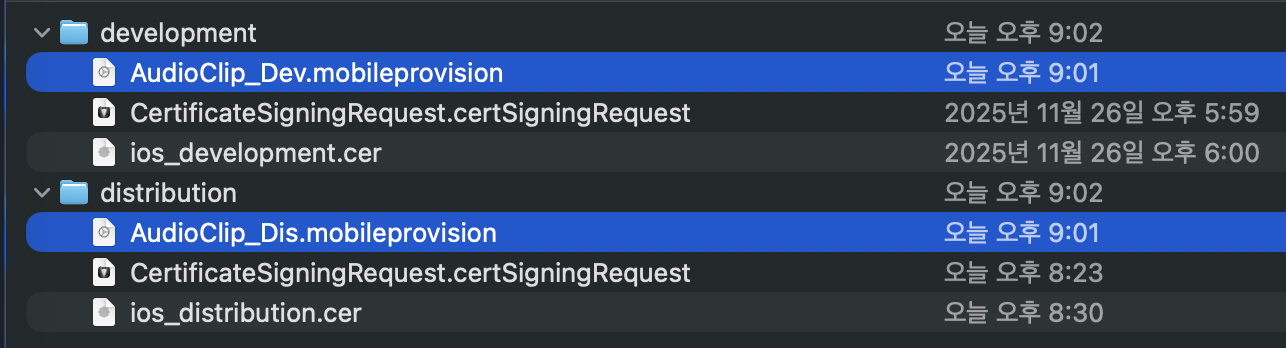
Provisioning Profile 파일도 깔끔하게 개발용/배포용 폴더로 이동시켰다. 다음은 Xcode 프로젝트에 셋팅하는 단계인데 글이 너무 길어졌고, 집에 갈 시간(지금 학교 도서관임)이라 여기서 마무리하고 다음 편에 이어서 쓰겠다.
'개발 > iOS' 카테고리의 다른 글
| (내가 쓰려고 만드는) 간단한 팟캐스트 앱 제작기 #4 (0) | 2025.12.27 |
|---|---|
| (내가 쓰려고 만드는) 간단한 팟캐스트 앱 제작기 #3 (5) | 2025.12.24 |
| (내가 쓰려고 만드는) 간단한 팟캐스트 앱 제작기 #1 (7) | 2025.11.26 |
| [iOS] Xcode에서 Claude 연동 및 활성화하기 (0) | 2025.11.12 |
| [iOS] 애플 앱스토어에 릴리즈되기 전에 링크 알아내기기 (2) | 2013.08.01 |


