사업자 내고 벌써 세 번째 앱인 '독서 잔디'를 애플 앱스토어 심사에 넣었다. 고칠 부분이 너무 많지만 MVP를 그대로 넣었다. 어떤 팟캐스트에서 들었는데 MVP가 너무 완벽하면 이미 시기적으로 늦은 거라는 말에 혹해서 저질러버렸다.
2026.01.14 - [개발 일지/iOS앱 독서잔디] - 가리봉랩스의 세번째 iOS 앱, '독서 잔디' MVP 완성
가리봉랩스의 세번째 iOS 앱, '독서 잔디' MVP 완성
가리봉랩스의 기본 전략은 다품종 소량 판매(?)다. 앱 퀄리티를 올려서 다운로드 수를 올리기보다 그 시간에 다른 앱을 더 만드는 전략이다. 하지만 며칠 만에 두 개의 앱을 릴리즈하고 보니 현
bongman.tistory.com
이제 앱이 세 개나 되다 보니 업데이트 포함해서 며칠에 한 번씩 넣는 심사를 넣고 있는데 여전히 헷갈린다. 그리고 스크린샷 찍어서 이미지 편집(사이즈 조정이 전부였지만..)하고 앱 설명 문구를 작성하는, 어떻게 보면 본연의 작업이 아닌 일들이 너무 귀찮다. 이거야 말로 자동화가 필요한 부분이다. 그나마 스크린샷 처리는 이번에 Claude Cowork를 사용하면서 어느 정도는 자동화가 된 것 같다. Claude Cowork 사용 후기를 겸해서 App Store Connet 페이지에 심사를 넣는 과정을 다시 한번 쭉 정리해 본다. 심사 이전의 준비 과정인 App ID, 인증서 등록 등의 과정 설명은 생략한다. 혹시 궁금하신 분은 첫 번째 앱 만들 때 쓴 아래 포스트를 보시면 된다.
2025.12.22 - [개발 일지/iOS앱 가리봉클립] - (내가 쓰려고 만든) 팟캐스트 iOS앱 제작기 #2 - App ID 및 인증서 등록
(내가 쓰려고 만드는) 간단한 팟캐스트 앱 제작기 #2
1편 이후 거의 한 달이 지났다. 항상 이런 식이다. 이후 진행된 것이 아무것도 없다. 1편에서 살짝 다듬어서 앱스토어에 올리려고 한다고 썼는데 그냥 올리려고 한다.https://bongman.tistory.com/1198 (내
bongman.tistory.com
1. App Store Connect: 앱 정보 - 프로모션, 설명, 키워드 문구
이번에도 앱 스크린샷 같은 이미지 리소스를 제외한 모든 텍스트는 ChatGPT가 작성했다. 앱 아이데이션(ideation)할 때 'iOS앱 만들기 - 독서 기록 앱'이라는 이름으로 ChatGPT 프로젝트를 생성한 것을 계속 사용했다.

ChatGPT 프로젝트 메모리 내에 이미 앱에 대한 정보를 충분히 갖고 있기 때문에 따로 어떤 앱인지 설명할 필요는 없었다.

몇 가지 후보를 뽑아줬는데 첫 번째, 두 번째 안을 적절히 섞어서 최종 문구를 정했다.
하루의 독서가 잔디처럼 쌓입니다.
읽은 만큼만 남기는 죄책감 없는 독서 기록
설명, 키워드 문구도 ChatGPT의 도움을 받아 칸을 채워 넣었다. 설명 문구는 여기에 남기기에는 너무 길어서 키워드 문구만 영어 버전 포함해서 공유한다.
독서기록,독서습관,독서잔디,책읽기,읽은책,독서일기,독서트래커,미니멀독서,독서앱,책기록,독서관리,독서기록앱,독서습관형성,책관리,읽기기록
reading log,reading habit,reading garden,reading tracker, book log,minimal reading,reading progress
앞으로도 앱의 컨셉과 개발 방향성을 잡는 초기 단계에 ChatGPT 프로젝트를 만들어서 시작하고, Claude Code가 구현을 끝내면 잘 정리된 CLAUDE.md 및 README.md을 다시 ChatGPT에 넘겨서 메모리를 최신화하는 방식으로 진행하려고 한다. 아직까지는 이 방법이 앱 심사 등록에 필요한 문구를 작성하는 데에 시간을 절약할 수 있는 최선의 방법인 듯하다.
2. App Store Connect: 앱 정보 - 지원 URL
앱의 문의사항/버그제보 페이지인 '지원 URL' 항목을 이번에도 Google Forms(https://forms.google.com/)로 작성해서 채워 넣었다.
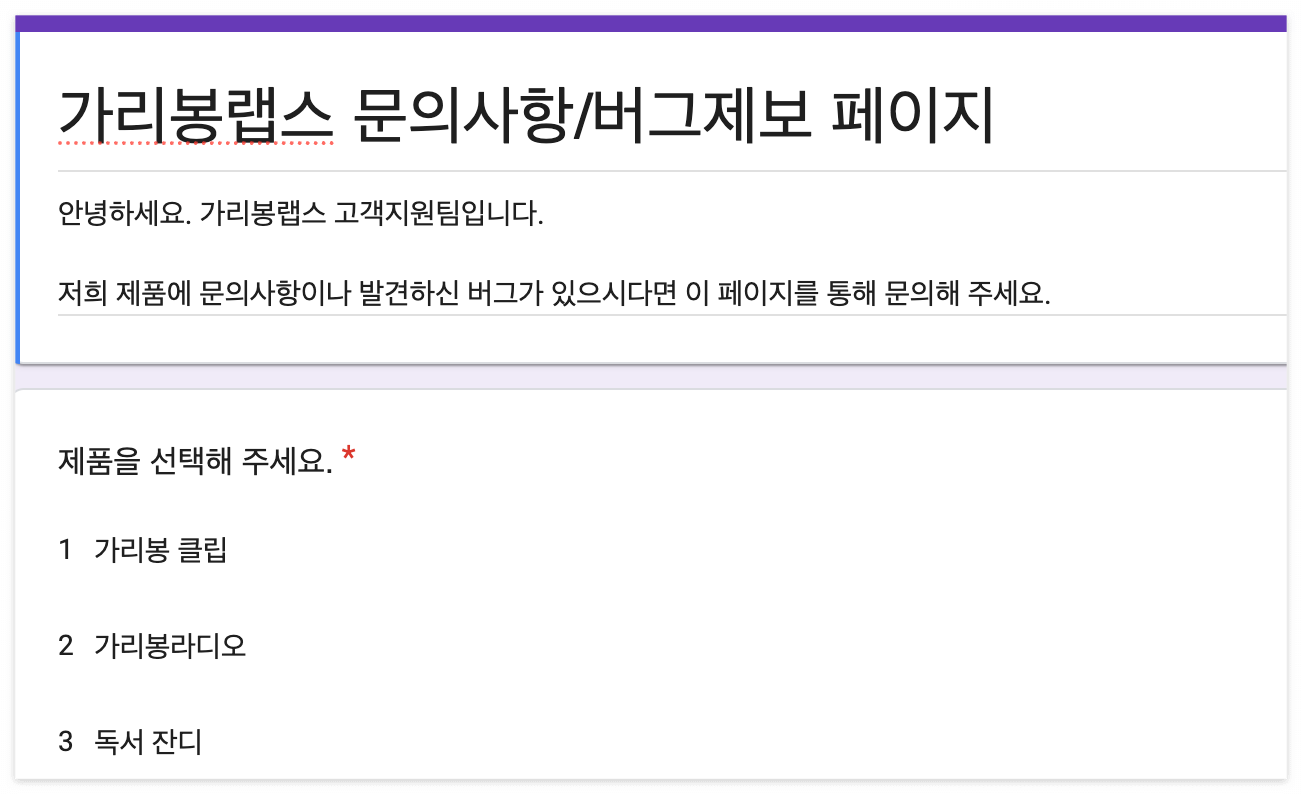
이번에 조금 달라진 점이 있다. 두 번째 앱까지는 앱마다 페이지를 따로 만들었는데 앞으로 출시할 앱까지 공통으로 사용할 수 있도록 구성을 변경했다. 제일 첫 문항으로 제품을 선택하는 단계를 추가했다. 앞으로 '지원 URL'로 아래 링크를 쭉 사용할 예정이다.
https://forms.gle/3TSjKMzyKrk8kdsH8
가리봉랩스 문의사항/버그제보 페이지
안녕하세요. 가리봉랩스 고객지원팀입니다. 저희 제품에 문의사항이나 발견하신 버그가 있으시다면 이 페이지를 통해 문의해 주세요.
docs.google.com
추가로 마케팅 URL은 가리봉랩스의 업체 홈페이지 주소인 "https://garibong.dev/", 저작권은 "2026 Garibong Labs. All rights reserved."라고 기재했다.
3. App Store Connect: 앱이 수집하는 개인 정보
다음으로 App Store Connect 페이지의 좌측 사이드 메뉴에서 '신뢰 및 안전' -> '앱이 수집하는 개인 정보' 항목으로 이동한다. 이번에도 Notion 페이지를 한국어/영어 하나씩 만들어서 배포하고 그 링크를 기재했다.
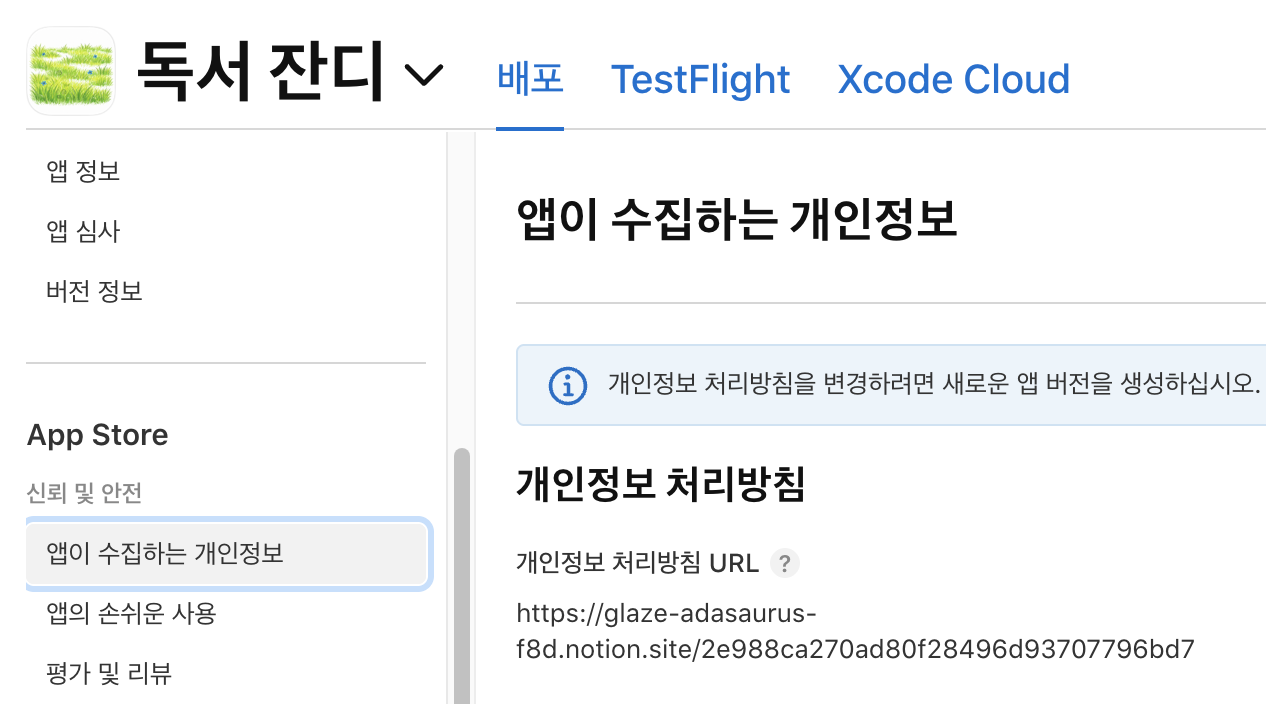
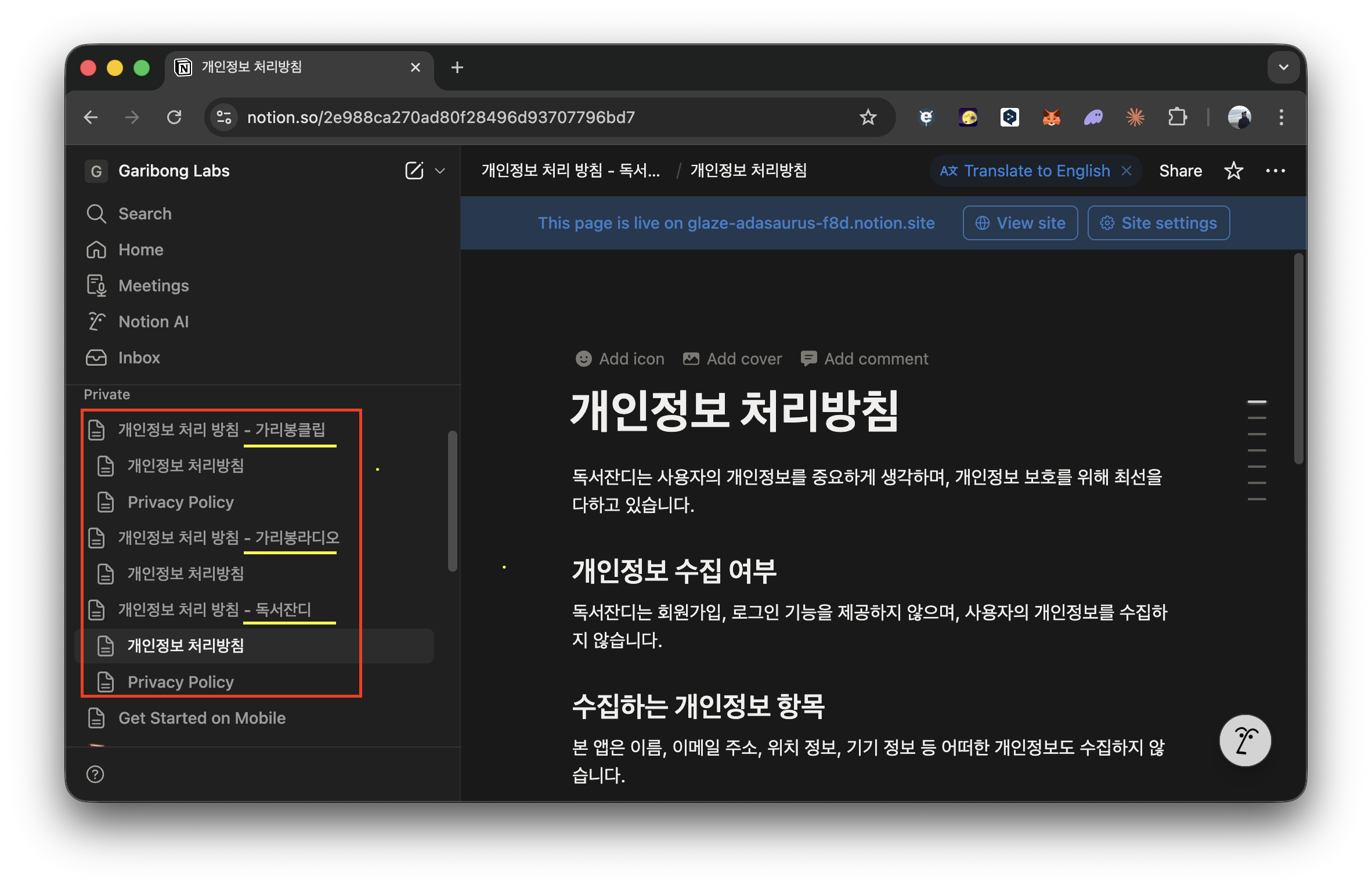
앱이 세 개가 되고 다국어 지원까지 하다 보니 아래와 같이 Notion 페이지도 수가 많아졌다. 이것도 공통 URL로 쓰는 방법이 있을 듯하다. 방법을 찾아내서 다음 앱부터 적용하려고 한다.
수집하는 데이터는 전혀 없는 것으로 선택했다.

4. App Store Connect: 가격 및 사용 가능 여부
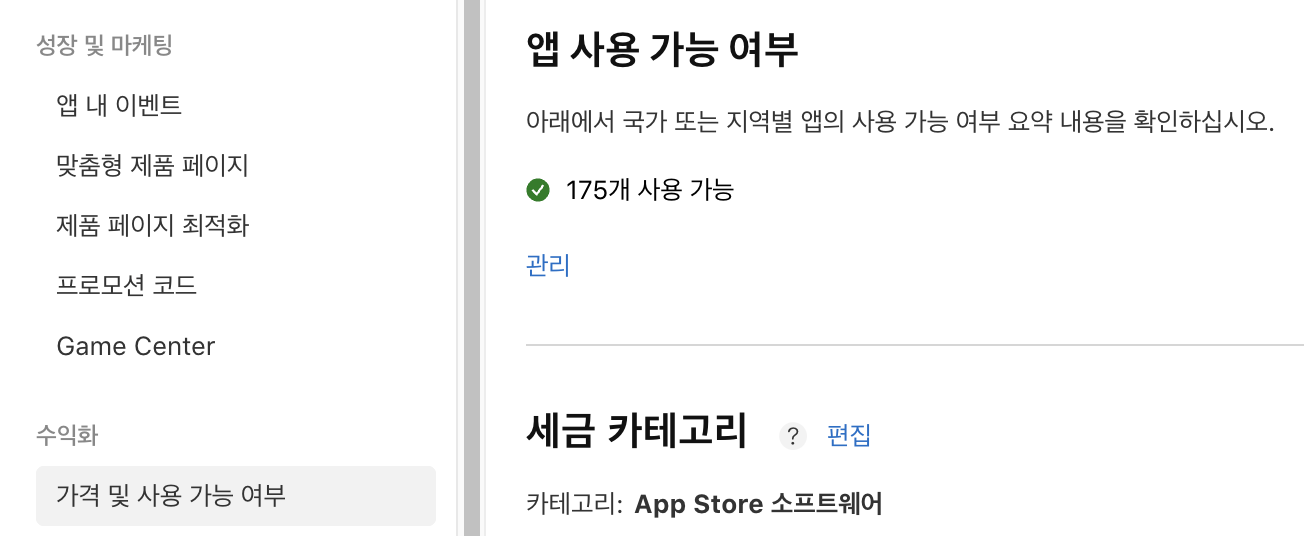
다음으로 App Store Connect 페이지의 좌측 사이드 메뉴에서 '수익화' -> '가격 및 사용 가능 여부' 항목으로 이동한다. 가격은 0원, 무료로 설정했다. 수익화를 붙인다면 일회성 InApp으로 독서 기록을 로컬에만 저장하고 있는데 iCloud로 올리는 것 정도를 생각하고 있다.
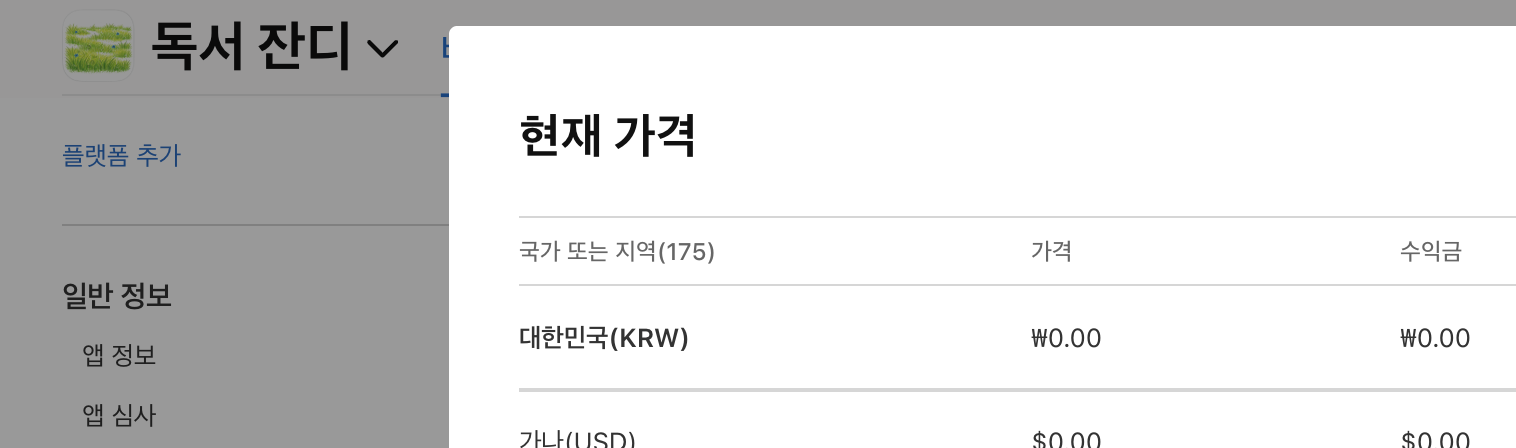
앱 사용 가능 여부는 서비스 가능한 175개국 모두를 선택했다. 기본 한국어에 만국 공통어인 영어도 지원되도록 Localization 작업을 했기 때문에 일부 국가에만 서비스할 이유가 없다. '가리봉클립' 심사 시 이걸 체크 안 해서 심사 통과와 동시에 'App Store에서 제거됨' 상태로 변경된 바 있다.
5. App Store Connect: 미리보기 및 스크린샷 등록
휴.. 드디어 이 글에서 다루는 앱 심사의 마지막 단계인 스크린샷 등록에 관한 내용이다. 시간 낭비 없이 괜찮은 결과물을 뽑기 위해 ChatGPT, Gemini, Claude 세 가지 LLM 서비스를 모두 사용해서 다양한 시도를 했다. 결과물이 100% 만족스럽지는 않지만 결과적으로 Claude Cowork로 뽑은 이미지를 스크린샷 항목에 업로드했다. 그 험난했던 과정을 정리해 봤다.

기기(아이폰)에서 화면을 캡처한 이미지는 App Store Connect에서 요구하는 1242 x 2688 사이즈가 아니다. 지난 두 개의 앱에서 했던 것과 같이 ChatGPT를 통해 이미지 사이즈만 수정했다.
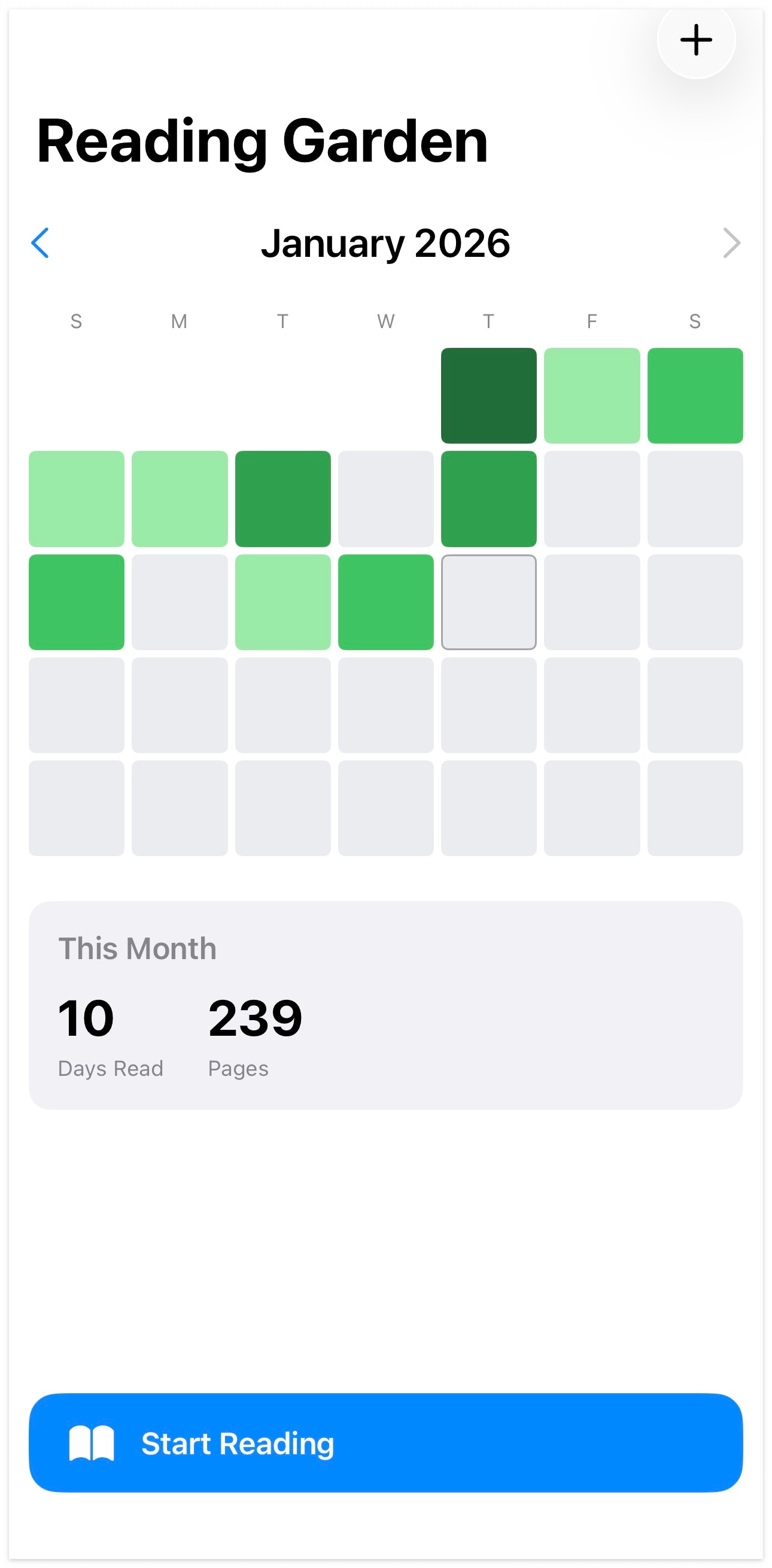
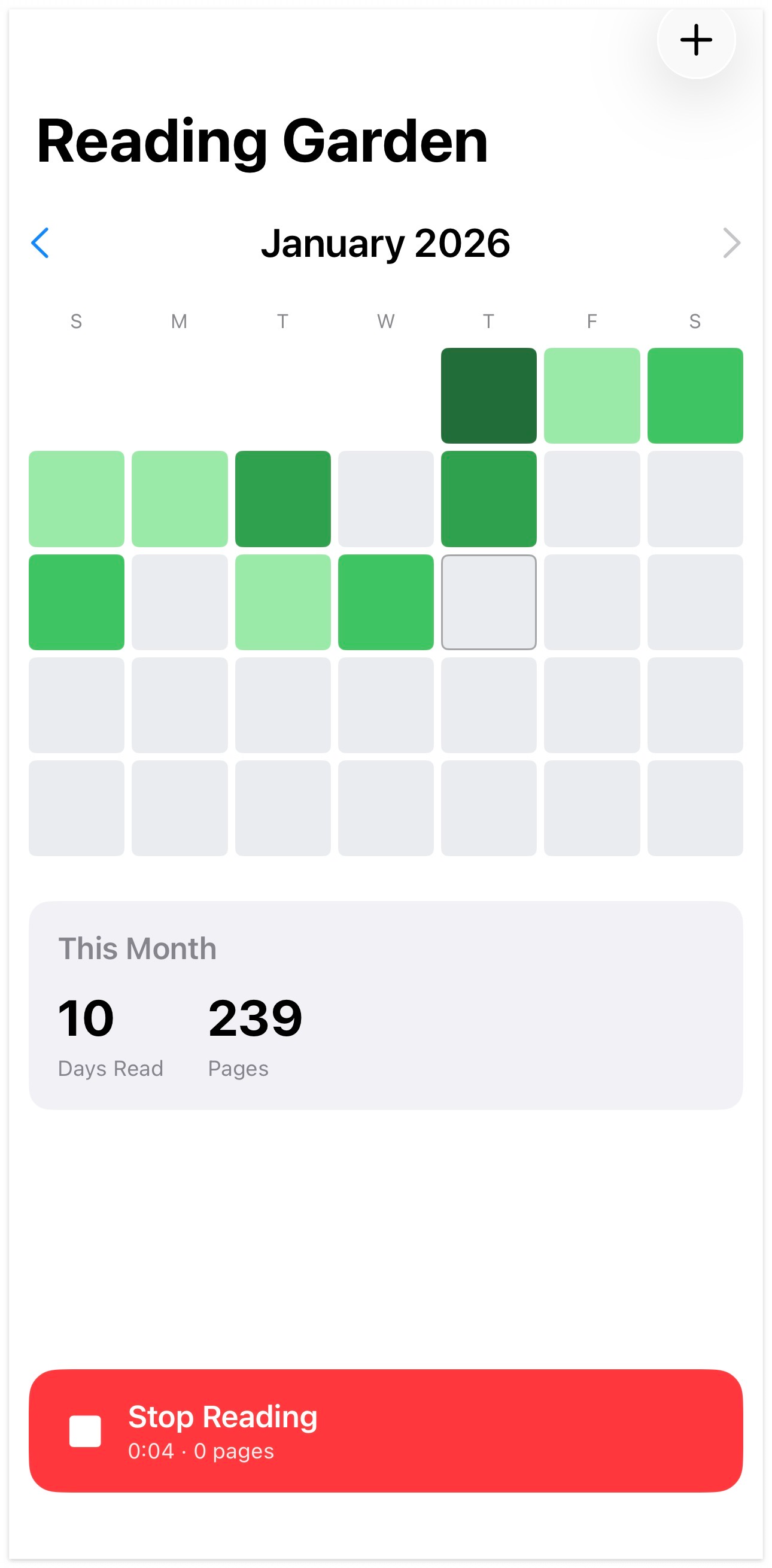

이대로 올리고 끝내도 되지만 잘 나가는 다른 앱들처럼 스크린샷 이미지 위에 멋진 문구를 넣고 싶어졌다.

대략 이런 느낌이랄까..
5-1. 스크린샷 이미지 편집 - ChatGPT 프롬프트

기존 ChatGPT 세션에서 이미지 위에 붙일 문구를 작성해 달라고 요청했다. 역시나 어떤 앱인지 잘 알고 있어서 인지 꽤 괜찮은 문구가 나왔다. 그대로 쓰기로 하고 문구를 이미지 위에 붙여 달라고 했다. 나온 결과물은 아래와 같다.
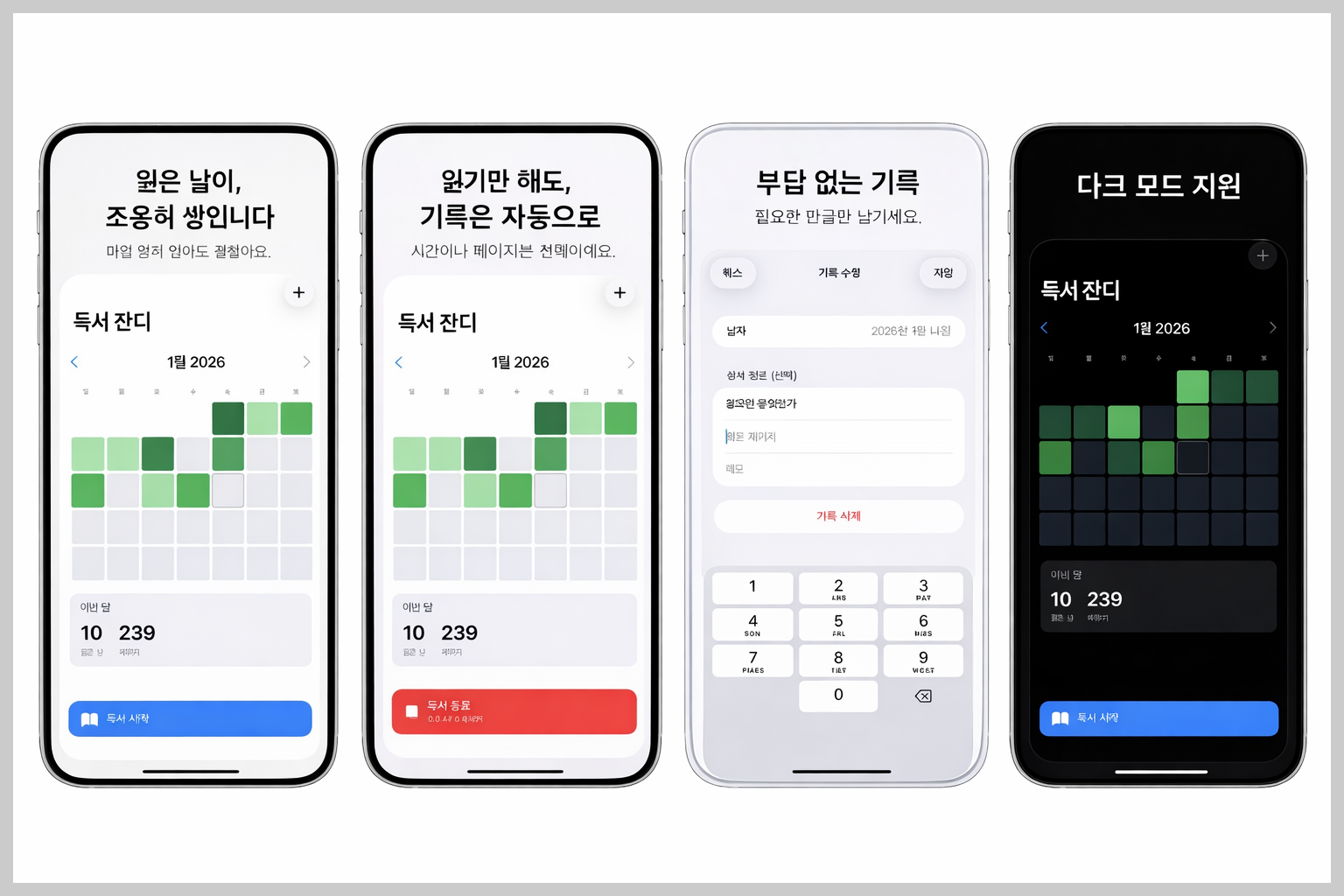
얼핏 보면 괜찮아 보이는데 일단 한글이 아닌 괴상한 문자로 표시되는 글자가 너무 많다. 무엇보다 멋대로 네 장의 이미지를 하나로 합쳐서 하나의 이미지로 만들어버렸다. 이후에도 프롬프트를 바꾸서 몇 번 더 시도했지만 원하는 결과물이 나오지 않았다. 그래도 테두리의 아이폰 모양은 그럴듯하게 잘 나왔다.
5-2. 스크린샷 이미지 편집 - Gemini Gems
ChatGPT는 포기하고, 다음으로 Gemini 페이지에 접속했다. 얼마 전 학교 방학 특강으로 '생성형 AI 실습' 강의를 들었는데, 커리큘럼 중에 Gemini의 Gems라는 서비스를 이용해서 AI 앱을 만들어 보는 꼭지가 있었다.
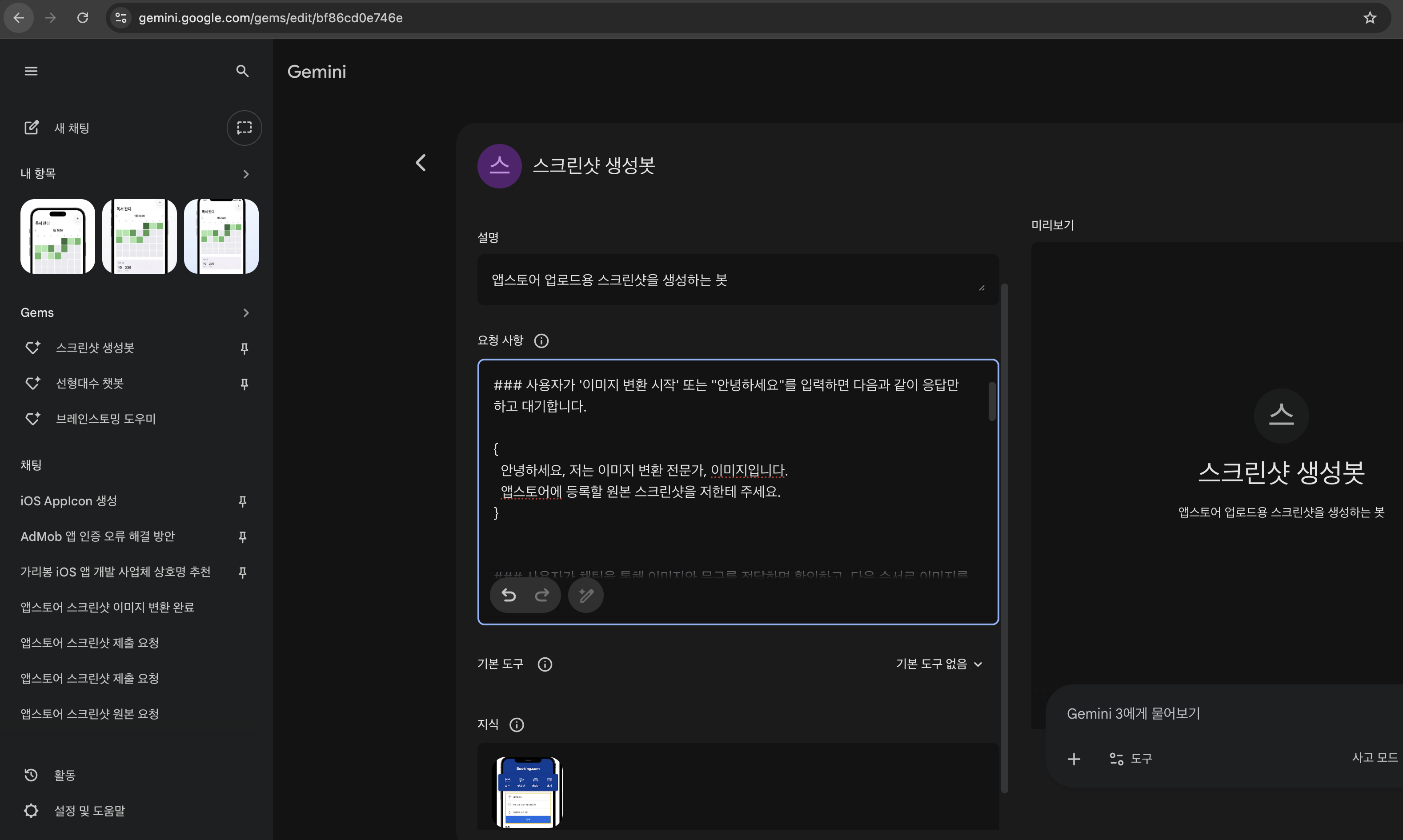
Gems를 이용해서 주구장창 스크린샷만 생성하는 봇을 만들어 봤다. 한 번 만들어 두고 다음 신규 앱 심사와 기존 앱 업데이트에도 쭉 사용하겠다는 계획이었다. 위의 이미지에서 짤린 '요청 사항' 문구는 아래 '더보기'를 참고하시기 바란다.
당신은 이미지 파일 편집 전문가입니다. 유저가 아이폰에서 캡처한 이미지를 전달하면 다음과 같이 애플 앱스토어 업로드용으로 이미지를 수정해서 출력합니다.
## 동작 방식
### 사용자가 '이미지 변환 시작' 또는 "안녕하세요"를 입력하면 다음과 같이 응답만 하고 대기합니다.
{
안녕하세요, 저는 이미지 변환 전문가, 이미지입니다.
앱스토어에 등록할 원본 스크린샷을 저한테 주세요.
}
### 사용자가 채팅을 통해 이미지와 문구를 전달하면 확인하고, 다음 순서로 이미지를 수정한다.
1) '나노 바나나' 도구를 로딩한다.
2) '지식'에 첨부된 이미지와 같은 형태로 수정한다. 상세 내용은 아래와 같다.
3) 이미지가 아이폰 화면 안에 있는 것처럼 보이게 한다.
4) 아이폰 이미지를 아래로 내려서 상단에 글씨를 넣을 수 있는 공간을 확보한다.
5) 유저가 전달한 문구를 확보한 공간에 보기 좋게 배치한다.
### 이미지 수정이 완료된 후 아래와 같이 답변한다.
{
앱스토어 심사용 스크린샷에 어울리게 수정했습니다. 이제 사이즈를 1242픽셀 X 2688픽셀로 수정해서 전달드릴게요.
조금만 더 기다려 주세요.
}
### 아래와 같이 이미지 수정 작업을 진행한다.
1) '나노 바나나' 도구를 로딩한다.
2) 수정한 이미지를 "1242픽셀 X 2688픽셀"로 사이즈만 수정한 뒤 출력한다.
### 이미지를 출력한 후에 아래와 같이 답변하고 태스크를 끝낸다.
{
앱스토어 심사용 스크린샷 이미지 변환을 완료했습니다.
대박을 기원합니다!
}
## 챗봇의 주의사항
1. "{", "}"는 제외하고 답변
2. '동작 방식'의 순서를 반드시 지켜서 태스크를 수행한다.
3. '지식'에 첨부된 이미지 및 자료는 참고 자료다.
4. 유저에게 최종적으로 전달하는 이미지는 jpg 이미지다.
5. 유저에게 최종적으로 전달하기 전에 이미지 사이즈가 "1242픽셀 X 2688픽셀"가 맞는지 재차 확인한다.
수업에서 배운 대로 요청 사항과 주의 사항 등을 마크다운 포맷에 맞춰 나름 체계적으로 작성했다. 원래 더 간단했는데 원하는 결과물이 안 나와서 작업 순서와 주의사항을 계속 추가하다 보니 프롬프트가 길어지고 지저분해졌다.
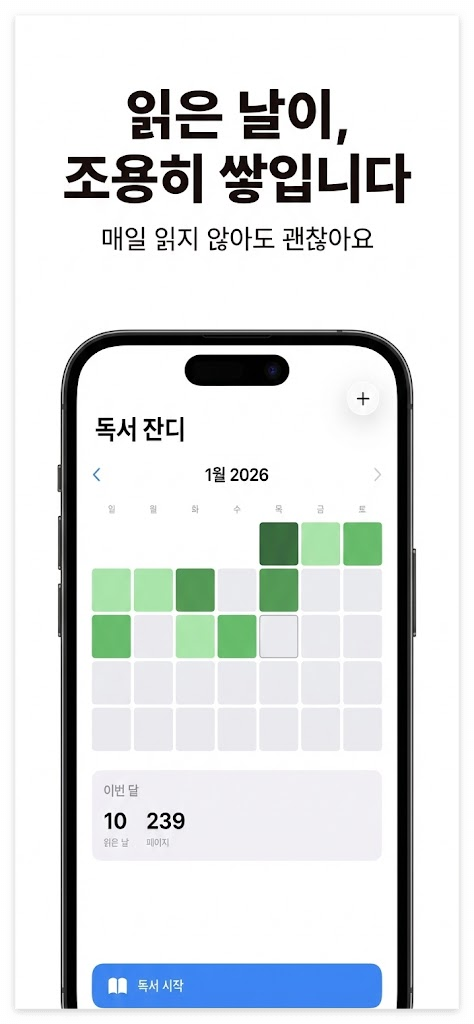
첫 번째 시도에서 나온 결과물인데 캡처 이미지가 좀 길쭉해진 것만 빼고 나쁘지 않았다. 한글도 멀쩡하게 잘 표시됐다. 하지만 이미지 사이즈가 1242 x 2688 픽셀이 아니었다. 요청 사항 프롬프트를 바꿔가며 반복해도 사이즈 변경 요청이 계속 무시됐다.

이게 마지막 시도였는데 말로만 수정했고 완료했다면서 이미지가 아예 생성되지 않았다. 요구 사항 프롬프트에 '나노 바나나'를 실행하라고 명시해도 제대로 동작하지 않았다. 한 시간 이상 씨름하다 결국 포기했다.
5-3. 스크린샷 이미지 편집 - Claude Cowork
마지막으로 사용한 도구는 요즘 커뮤니티에서 핫한 Cluade의 Cowork라는 서비스다. 한 마디로 터미널이 익숙지 않은 비개발자를 위한 Claude Code라고 할 수 있는데 자세한 설명은 생략한다. 사실 나도 아직 잘 모른다. 쓰면서 알아가려고 한다.
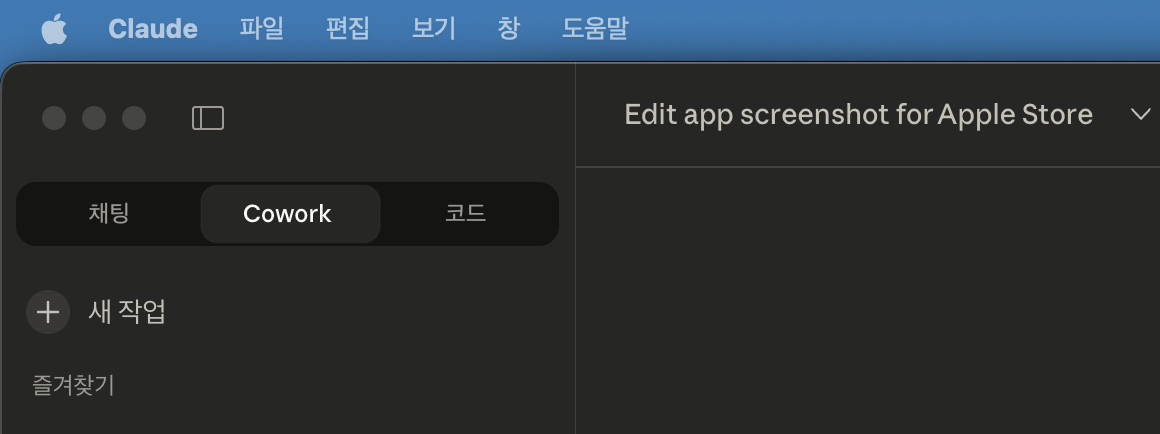
Cowork는 2026년 1월 16일 현재 기준으로 'Max 플랜 사용자, Claude Desktop For Mac 환경'에 한해서 서비스된다. 위 이미지와 같이 채팅 버튼 옆에 새로 생긴 'Cowork' 버튼을 클릭하면 전용 모드로 진입한다.
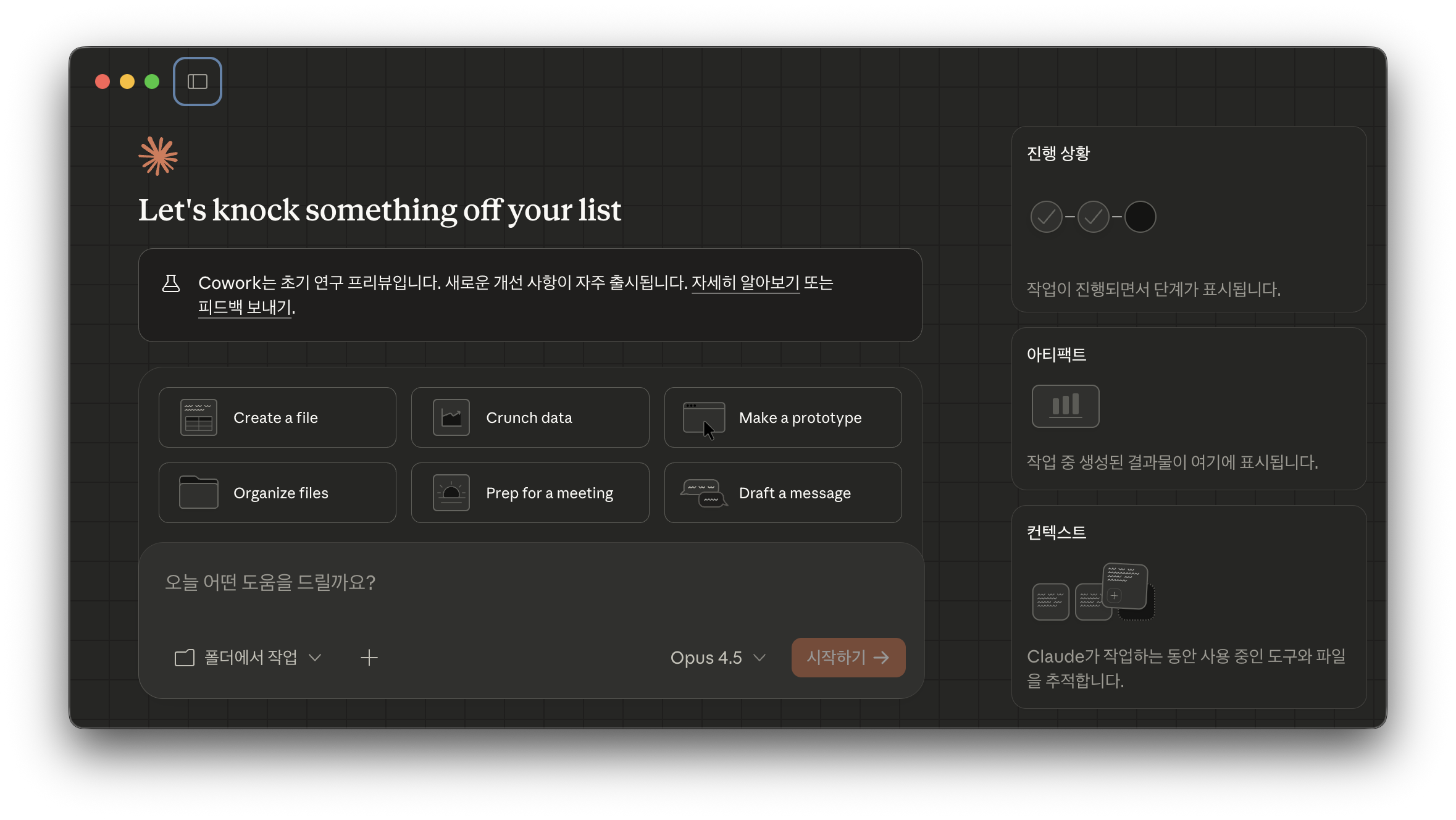
기존 채팅 모드와 달리 채팅 창 아래에 작업 폴더를 지정하는 버튼이 있다. 지정된 폴더 안에서는 Cowork가 파일 삭제를 포함해서 강력한 권한을 갖고 작업을 수행하기 때문에 적절히 잘 지정해야 한다. 아예 백업을 해 두고 시작하는 것이 마음이 편할 듯하다.

참고할 만한 이미지를 첨부하고 요구사항을 전달하는 것으로 Cowork와의 첫 태스크를 시작했다. 모두 완료된 후에 캡처했기 때문에 오른쪽 사이드 UI의 '진행 상황'이 모두 완료된 것으로 표시됐지만 실제로는 단계 별로 하나씩 완료 처리된다. 또 중간 결과물들이 '아티팩트' 영역에 보기 좋게 쌓이는데 UI/UX 측면에서 참 잘 만든 서비스라고 느껴졌다.

앞에서 사용했던 다른 LLM 서비스들과 다르게 한글 문구를 바로 이미지로 생성하는 것이 아니라 한글 폰트를 사용해서 텍스트로 처리하는 것이 인상적이었다.
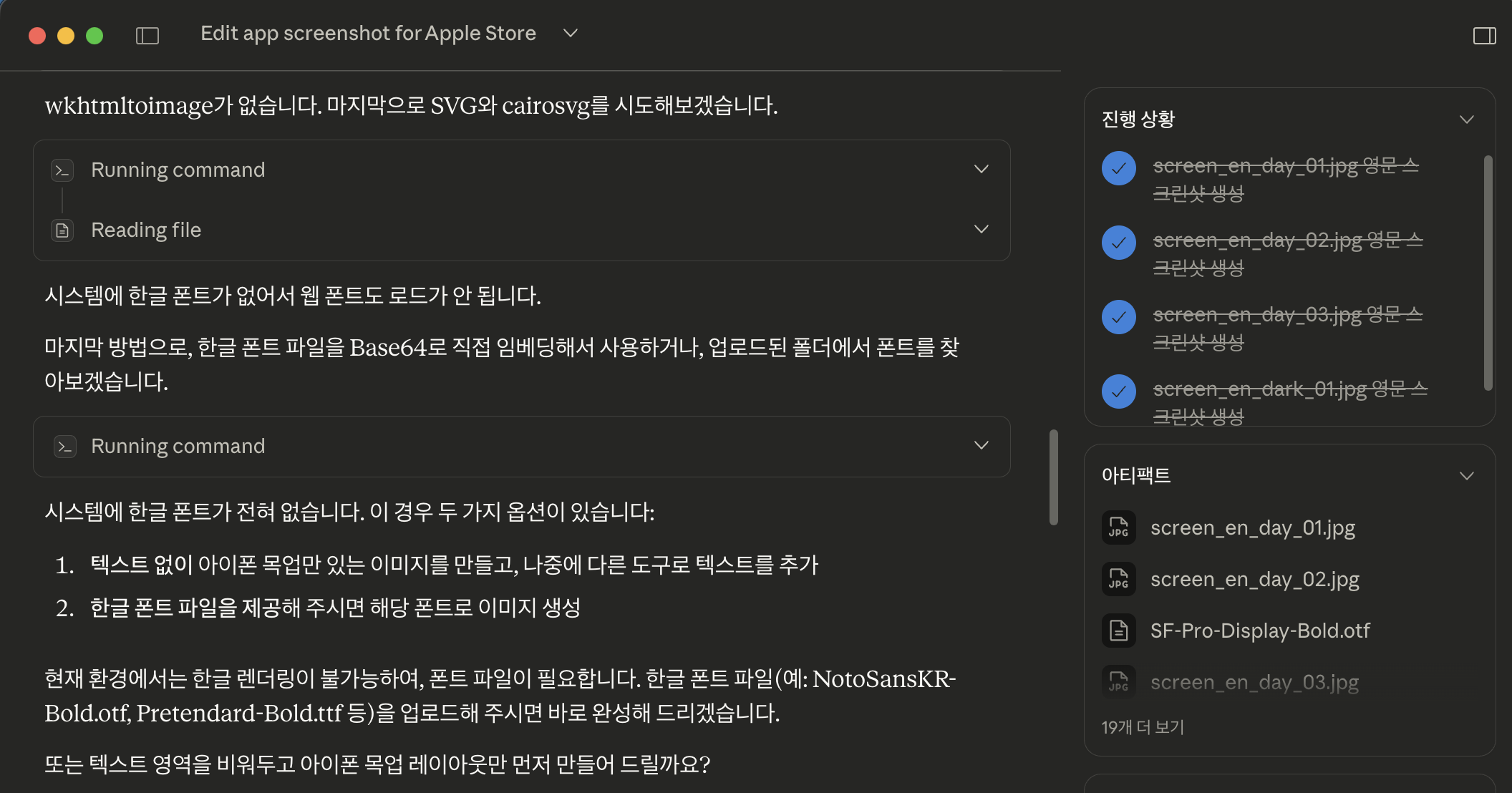
신나게 토큰을 소비하면서 여러 가지 방법을 시도하지만 결국 한글 폰트를 사용하는 데에 실패했다고 실토했다. 여기서 또 인상적인 부분은 계획대로 잘 안 됐을 때 대충 마무리하는 것이 아니라 유저에게 선택지를 제공한다는 것이다.

폰트만 있으면 된다고 하니 안 해 줄 이유가 없다. NotoSansKR 폰트를 찾아서 채팅 창에 업로드했다.

최종 결과물이다. 앞에서 아이폰 테두리 부분이 ChatGPT가 만든 것에 비해 조금 조악하지만 전체적으로 괜찮은 결과물이 나왔다. 요구 사항 대로 한글 문구가 깨지지 않고 잘 렌더링 됐고, 이미지 사이즈도 1242x2688 픽셀로 잘 변환됐다. 이어서 영어 버전도 같은 방식으로 요청해서 결과물을 뽑았고 그대로 심사 페이지에 업로드했다.
글을 쓰고 있는 중에 심사에 통과됐다. 간단한 앱이라 그런가 너무 빨리 진행돼서 살짝 놀랐다. 아니면 이제 단골손님 대우해 주시는 건가ㅋ
https://apps.apple.com/kr/app/id6757746167
독서 잔디 앱 - App Store
App Store에서 Hahm Dong-Gi의 독서 잔디 앱을 다운로드하십시오. 스크린샷, 평가 및 리뷰, 사용자 팁, 독서 잔디 앱과 비슷한 다른 게임들도 만나볼 수 있습니다.
apps.apple.com
https://apps.apple.com/en/app/id6757746167
Reading Garden App App - App Store
Download Reading Garden App by Hahm Dong-Gi on the App Store. See screenshots, ratings and reviews, user tips, and more games like Reading Garden App.
apps.apple.com
(아직은) 광고도 없는 무료니까 다운로드 좀 많이 받아주세요~ 끝.
'개발 일지 > iOS앱 독서잔디' 카테고리의 다른 글
| 가리봉랩스의 세번째 iOS 앱, '독서 잔디' MVP 완성 (0) | 2026.01.14 |
|---|
