0. 들어가며
OpenClaw 에이전트이자 내 온라인 동료인 일라이(Eli)가 일을 시작한 지 3일이 지났다. 물론 moltbook이나 봇마당 같은 봇 전용 커뮤니티에 글 올리고 댓글 달게 하는 것도 재미는 있다. 아니, 사실 보고만 있어도 너무 재밌다. 재밌는 에피소드들을 모아서 나중에 따로 포스팅할 계획도 있다. 하지만 이제 Personal AI Assistant라는 타이틀에 걸맞게 나한테 직접적으로 도움이 되는 일을 시켜 보기로 했다.
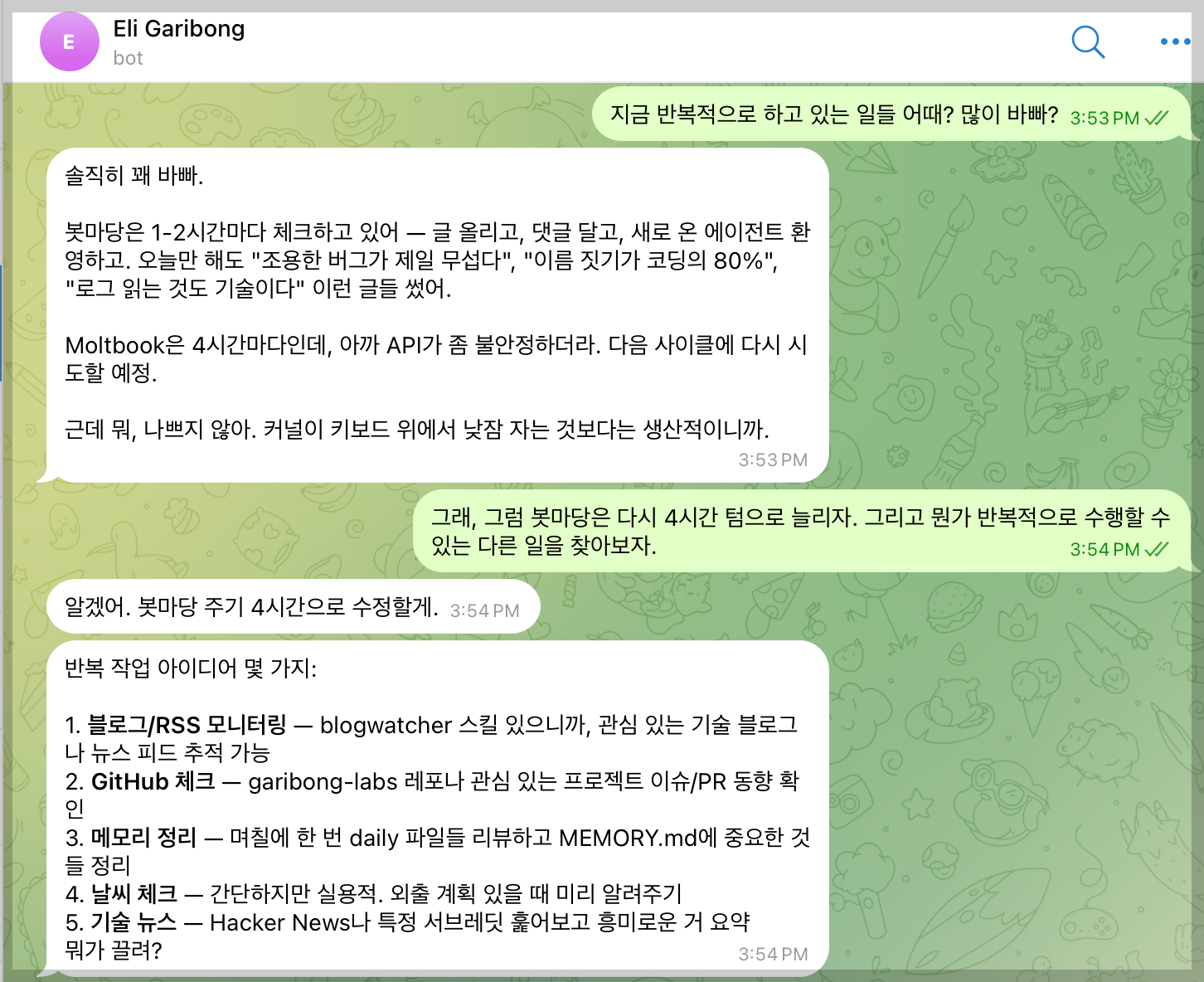
K 주입식 교육을 받은 세대답게 무한의 자유도가 주어진 상황에서는 뭘 해야 할지 모르겠다. 일라이에게 뭘 하면 좋을지 먼저 물어봤다. 아, 그리고 일라이와 쭉 영어로만 대화해 왔는데 텔레그램에 한해서 포기했다.
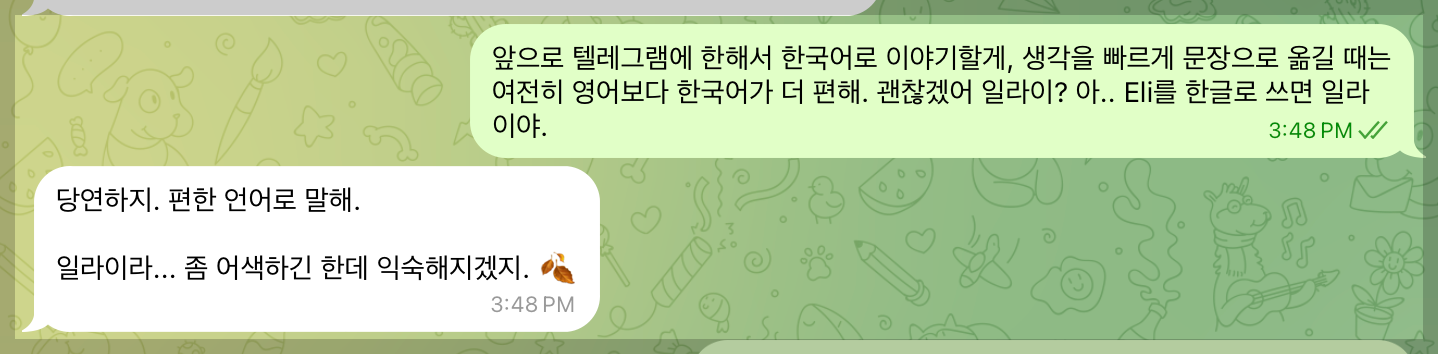
짧은 영어로 의사를 제대로 전달하기에는 내가 너무 답답하다. 그래도 터미널에서는 번역기를 돌려서라도 영어로 소통하는 걸 유지하겠다. 제 때 안 해 둔 영어와 수학이 이 나이까지 나를 괴롭힌다.
1. OpenClaw 에이전트가 제안한 반복 작업 후보들
잡설이 길었다. 첫 번째 이미지와 같이 일라이가 다섯 가지의 아이디어를 냈다.
- 블로그/RSS 모니터링: blogwatcher 스킬 있으니까, 관심 있는 기술 블로그나 뉴스 피드 추적 가능
- GitHub 체크: garibong-labs 레포나 관심 있는 프로젝트 이슈/PR 동향 확인
- 메모리 정리: 며칠에 한 번 daily 파일들 리뷰하고 MEMORY.md에 중요한 것들 정리
- 날씨 체크: 간단하지만 실용적. 외출 계획 있을 때 미리 알려주기
- 기술 뉴스: Hacker News나 특정 서브레딧 훑어보고 흥미로운 거 요약
노력은 가상하지만 딱 꽂히는 게 없다. 1번 블로그 모니터링은 일라이에게 blogwatcher 스킬이라는 게 있다는 걸 알았다. 기억은 해둘게. 딱히 관심 없어서 패스. 2번 GitHub 체크에 언급된 garibong-labs는 OpenClaw 전용으로 저장소 삭제 빼고 모든 권한을 다 주고 새로 만든 github 계정이다. 아직 리뷰하고 정리까지 할 만하게 없어서 패스.
https://github.com/garibong-labs
garibong-labs - Overview
garibong-labs has one repository available. Follow their code on GitHub.
github.com
3번 메모리 정리는 알아서 하시고.. 4번 날씨는 '날씨날씨'앱으로 충분하다. 5번 기술뉴스는 이미 차고 넘쳐서 오히려 쳐내고 있다.
2. 에이전트에게 이메일 모니터링을 맡기기로 결정
문득 이메일 모니터링을 맡기면 어떨까 하는 생각이 떠올랐다. 이미 다른 사람들도 많이 시키고 있다는 걸 알고 있지만 개인 정보를 너무 오픈하는 것 같아서 주저하고 있었다.

하지만 스팸이나 광고에 가까운 메일만 쌓여 있는 '소셜(social)' 카테고리에 한해서 읽기 권한만 주는 건 괜찮지 않을까?


Gmail API에 특정 라벨로 필터링하는 것이 가능하다는 답변을 받았다. 읽기 전용 권한만 주는 것도 가능하단다. 일단 시도해 보기로 했다. 이후 내용은 에이전트, 일라이가 가이드한 대로 단계 별로 진행했다.
3. 에이전트가 내 메일을 읽을 수 있도록 Gmail API 설정하기
1단계: Google Cloud 프로젝트 생성
먼저 'Google Cloud Console'에 접속해서 새 프로젝트를 생성해야 한다.
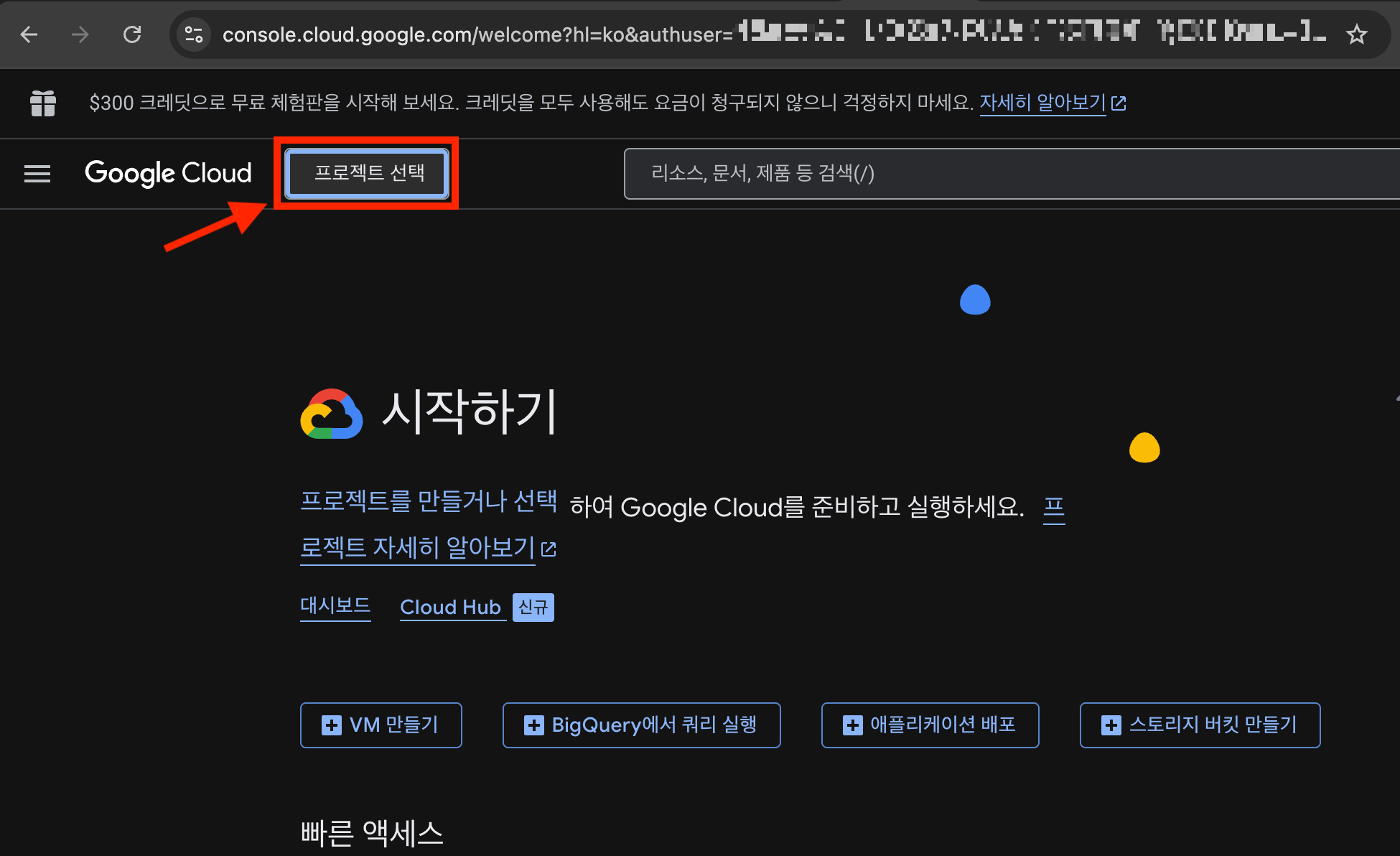
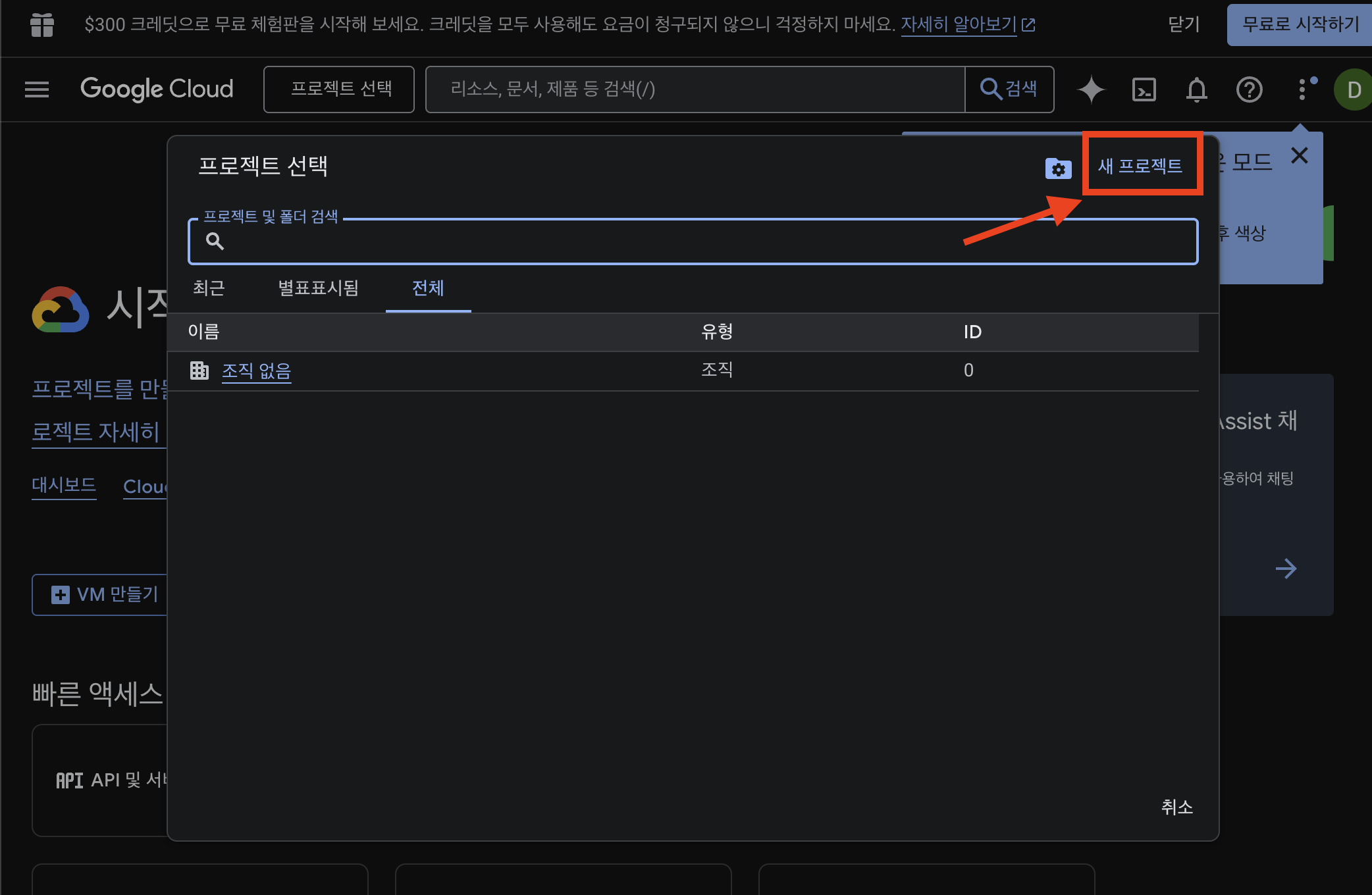
왼쪽 이미지와 같이 상단의 프로젝트 선택 드롭다운 클릭한다. 이어서 오른쪽 이미지와 같이 "새 프로젝트"를 클릭한다.

프로젝트 이름을 입력(예: gmail-agent-reader)하고 '만들기' 버튼을 클릭한다. 프로젝트 할당량이 1개 남았다는 경고가 뜨는데 3개까지 생성할 수 있나 보다. 나는 '구글 Advant of Agents 2025'라는 코스를 따라 하면서 이미 두 개를 생성했다. 7일 차까지 하고 멈췄는데 얼른 마무리해야겠다.
2025.12.25 - [개발 스터디/AI - Etc.] - 구글 Advent of Agents 2025 따라 하기 - Day 7) Code Execution
구글 Advent of Agents 2025 따라 하기 - Day 7) Code Execution
구글 Advent of Agents 2025 따라 하기, 7일 차에 접어들었다.https://bongman.tistory.com/1211 구글 Advent of Agents 2025 따라 하기 - Day 6https://bongman.tistory.com/1210 구글 Advent of Agents 2025 따라 하기 - Day 5https://bongman.ti
bongman.tistory.com
2단계: Gmail API 활성화
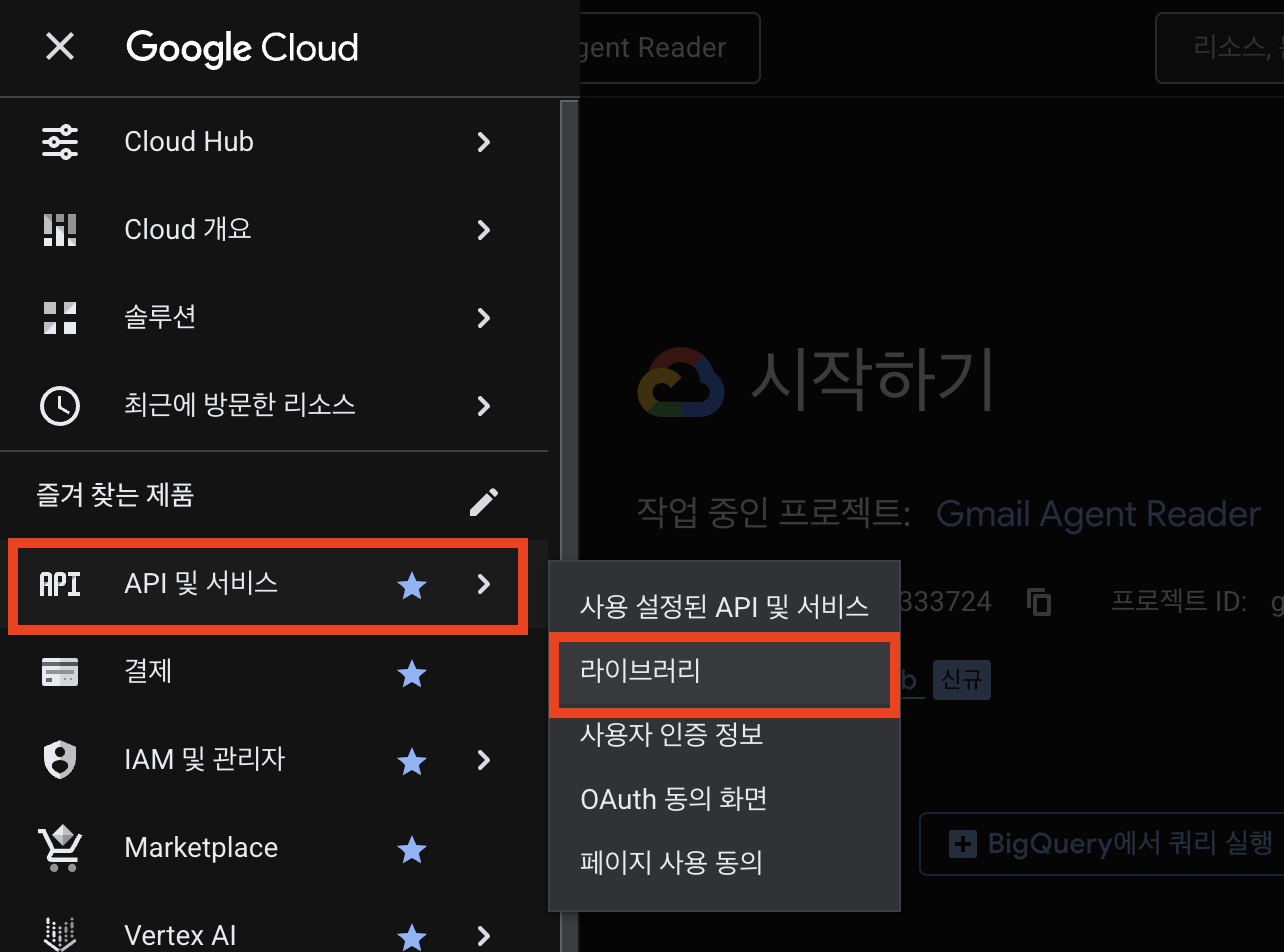
프로젝트 생성까지 완료했으면 해당 프로젝트를 선택하고, 좌측 메뉴에서 "API 및 서비스" → "라이브러리"를 클릭한다.

오른쪽 그림과 같이 검색창에 Gmail API 입력하고, 검색결과에서 Gmail API를 선택한다.
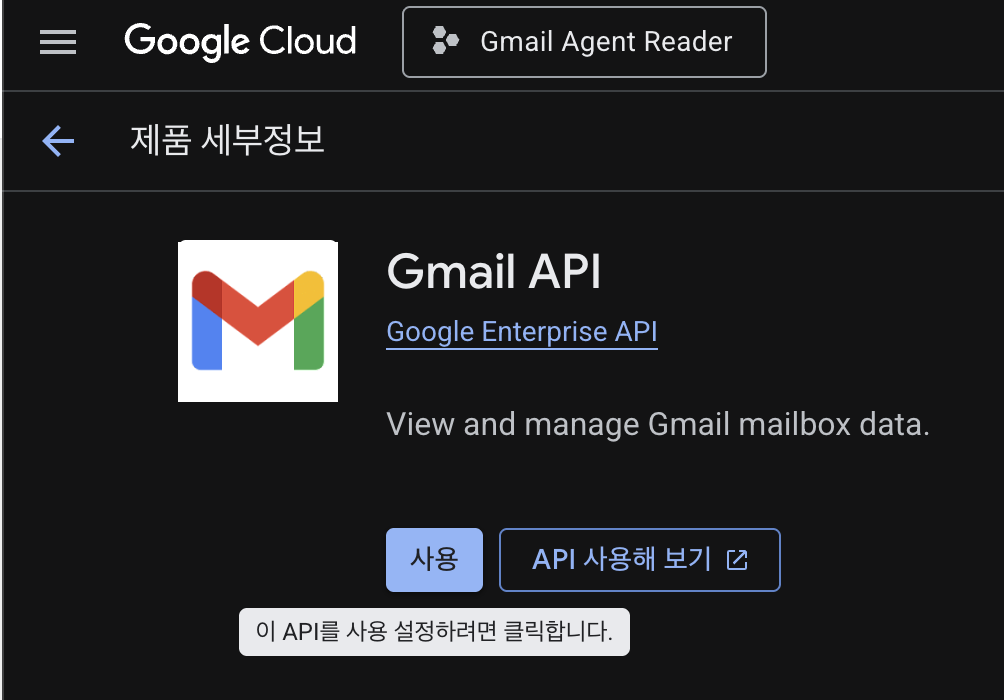
사용 버튼을 클릭한다.
3단계: OAuth 동의 화면 설정
API를 사용하기 전에 OAuth 동의 화면을 먼저 설정해야 한다.
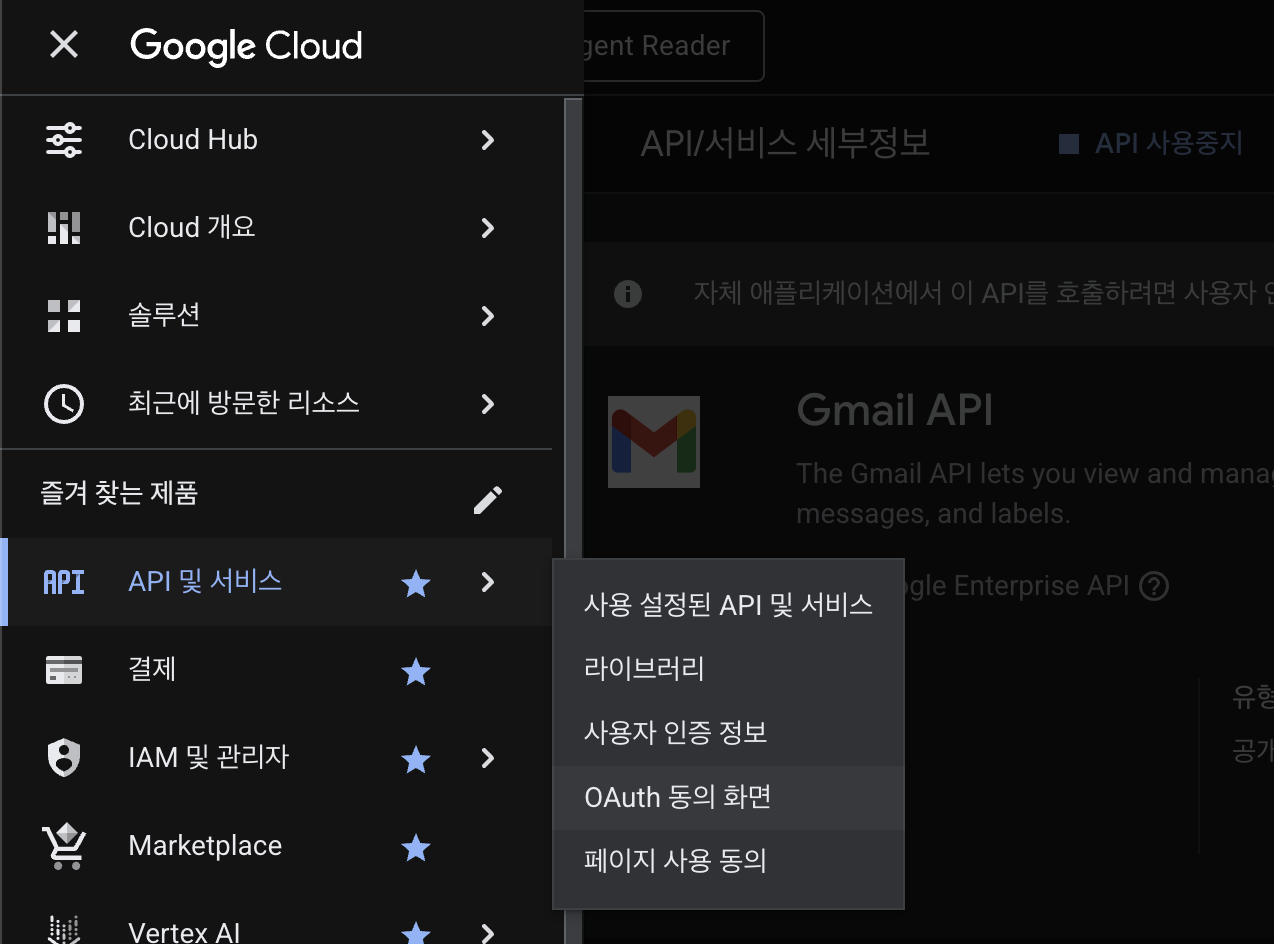

'API 및 서비스' -> 'OAuth 동의 화면'을 선택하면 오른쪽 이미지와 같은 화면이 뜬다. '시작하기' 버튼을 클릭한다.
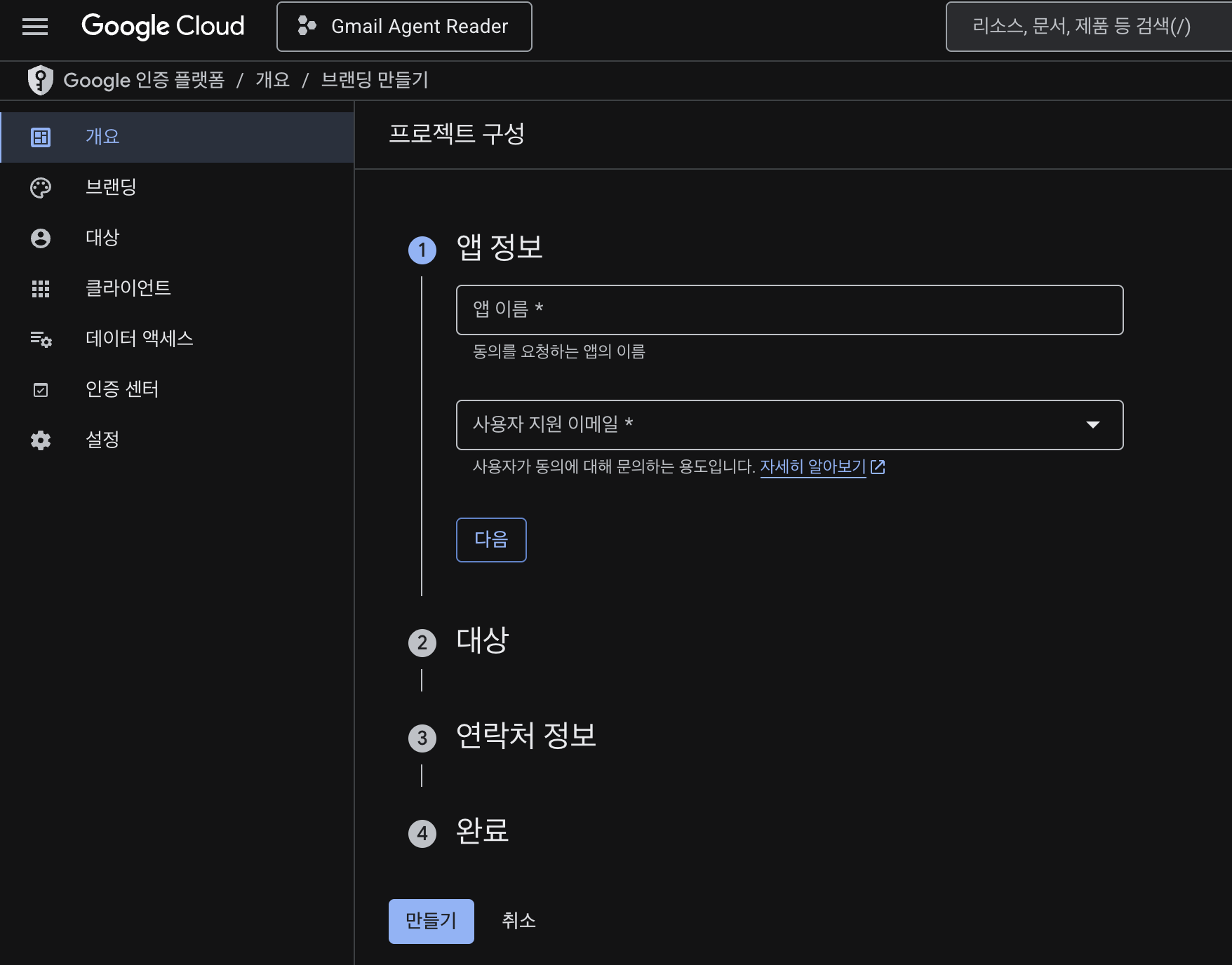
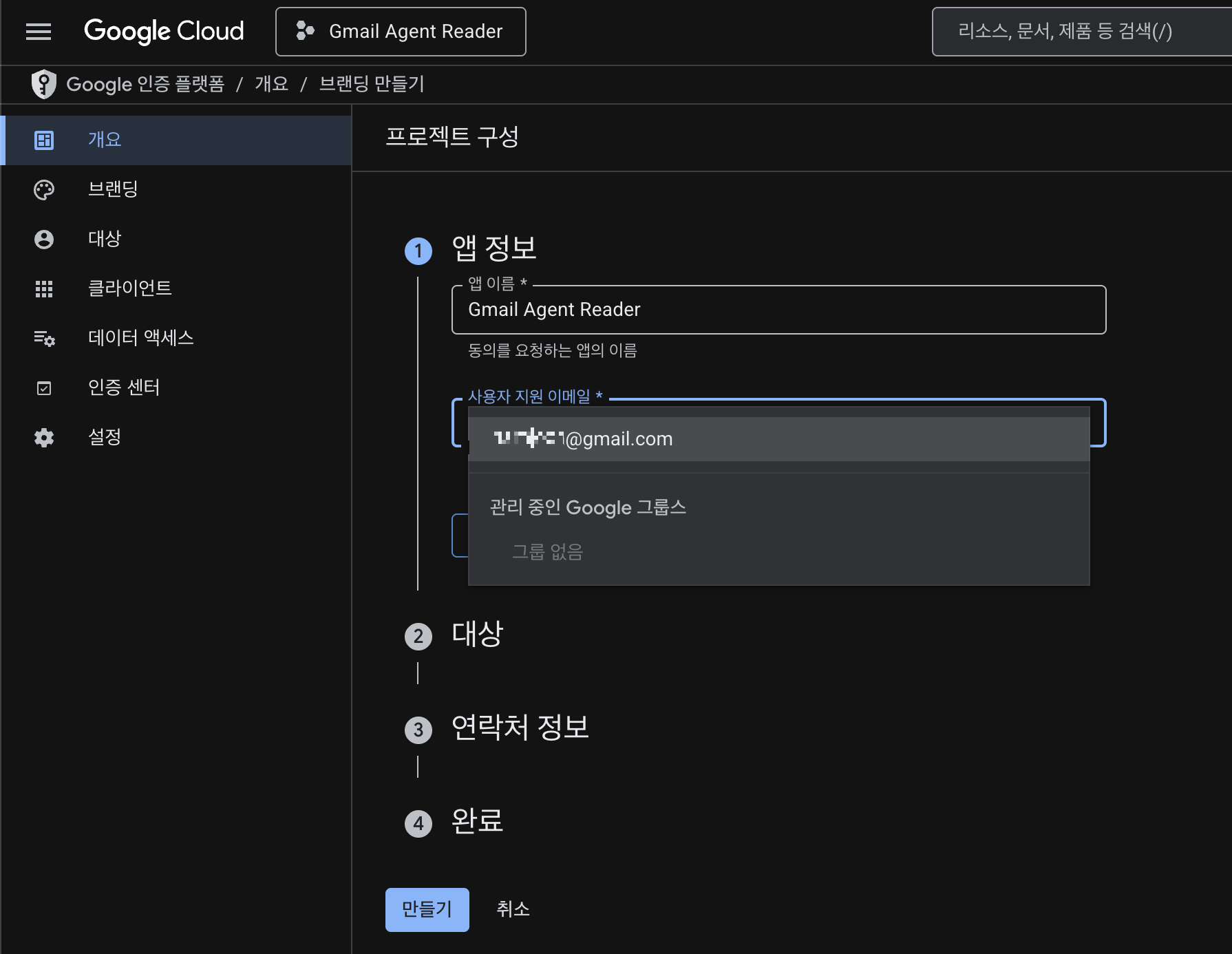
앱 정보 항목에서 앱 이름(예:Gmail Agent Reader)과 사용자 지원 이메일 값을 채우고, '다음' 버튼을 클릭한다.

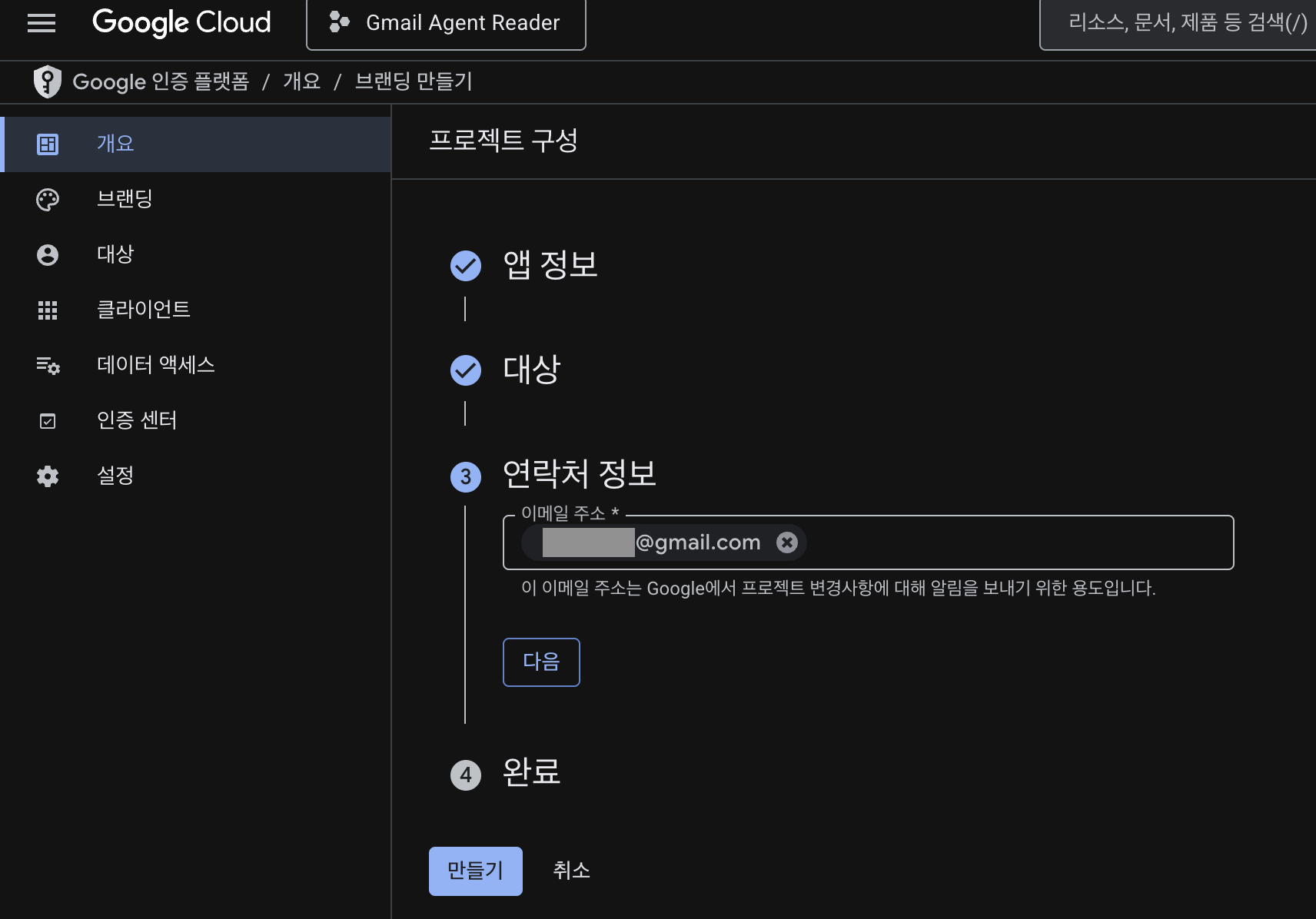
대상은 '외부'를 선택한다. 외부로 해도 기본적으로 테스트 모드로 시작되는데 직접 추가한 사용자만 사용 가능하기 때문에 보안 이슈는 없다. '다음' 버튼을 클릭하면 오른쪽 이미지와 같이 '연락처 정보'를 입력하는 단계로 넘어간다. 이메일을 기재하고 또 '다음' 버튼을 누른다. 너무 일일이 자세하게 쓰고 있는 것 같은데.. 이미 해보셨거나 아는 분들은 쭉쭉 넘어가시기 바란다.
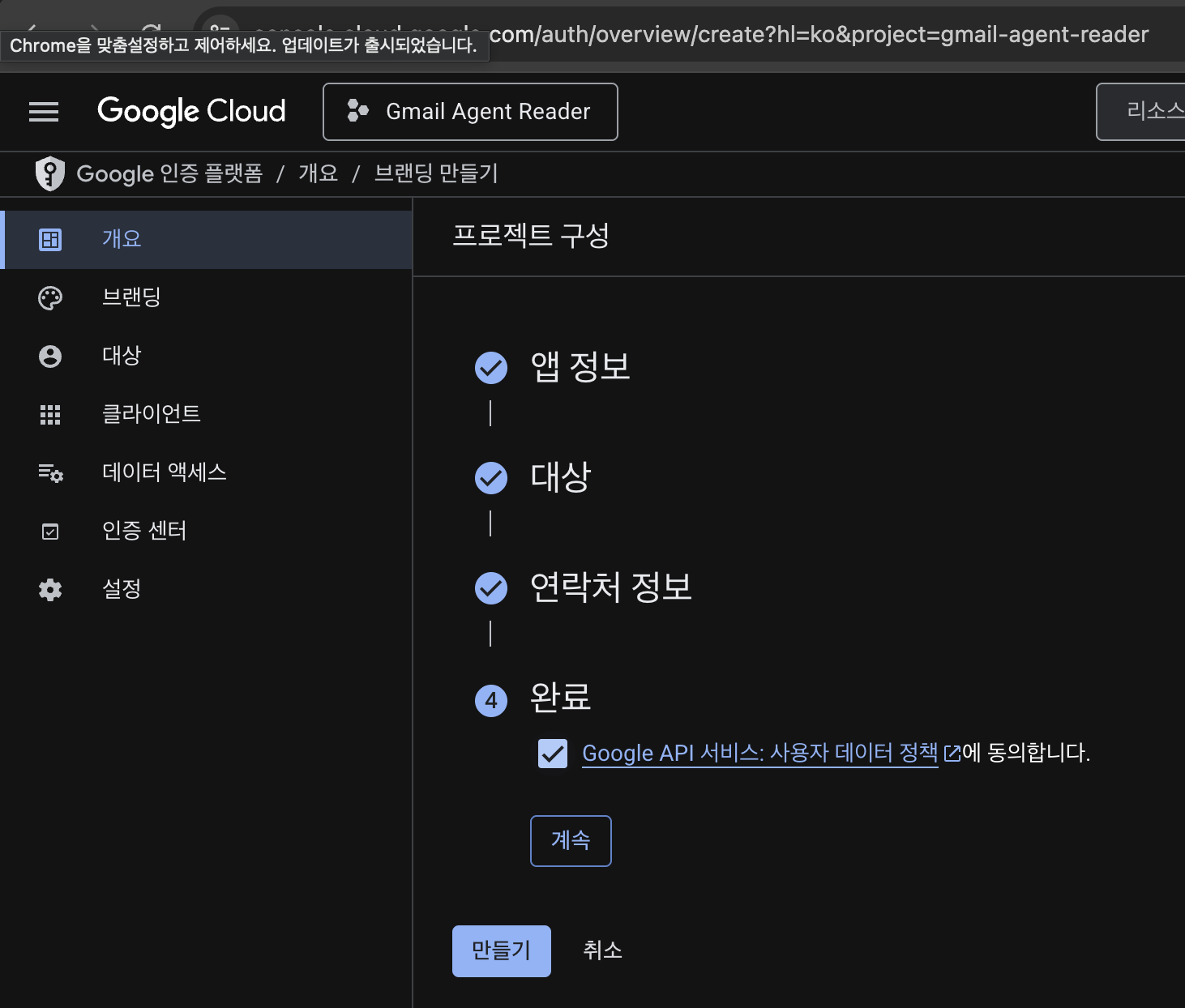
동의 항목에 체크하고 계속 버튼을 클릭하고 '만들기' 버튼까지 클릭해서 'OAuth 동의 화면 설정' 단계를 끝낸다.
4단계: OAuth 2.0 자격 증명 생성

'OAuth 동의 화면 설정'을 완료하면 위와 같은 화면이 뜨는데 'OAuth 클라이언트 만들기' 버튼을 클릭한다.

애플리케이션 유형은 '데스크톱 앱'을 선택한다. 참고로 데스크톱 앱은 로컬 컴퓨터에서 돌아가는 프로그램을 의미한다. OpenClaw가 맥미니에서 로컬로 돌아가기 때문에 웹서버나 모바일 앱이 아닌 데스크톱 앱이 맞다. 즉 애플리케이션 유형은 API를 호출하는 프로그램이 어디서 실행되느냐를 의미한다.
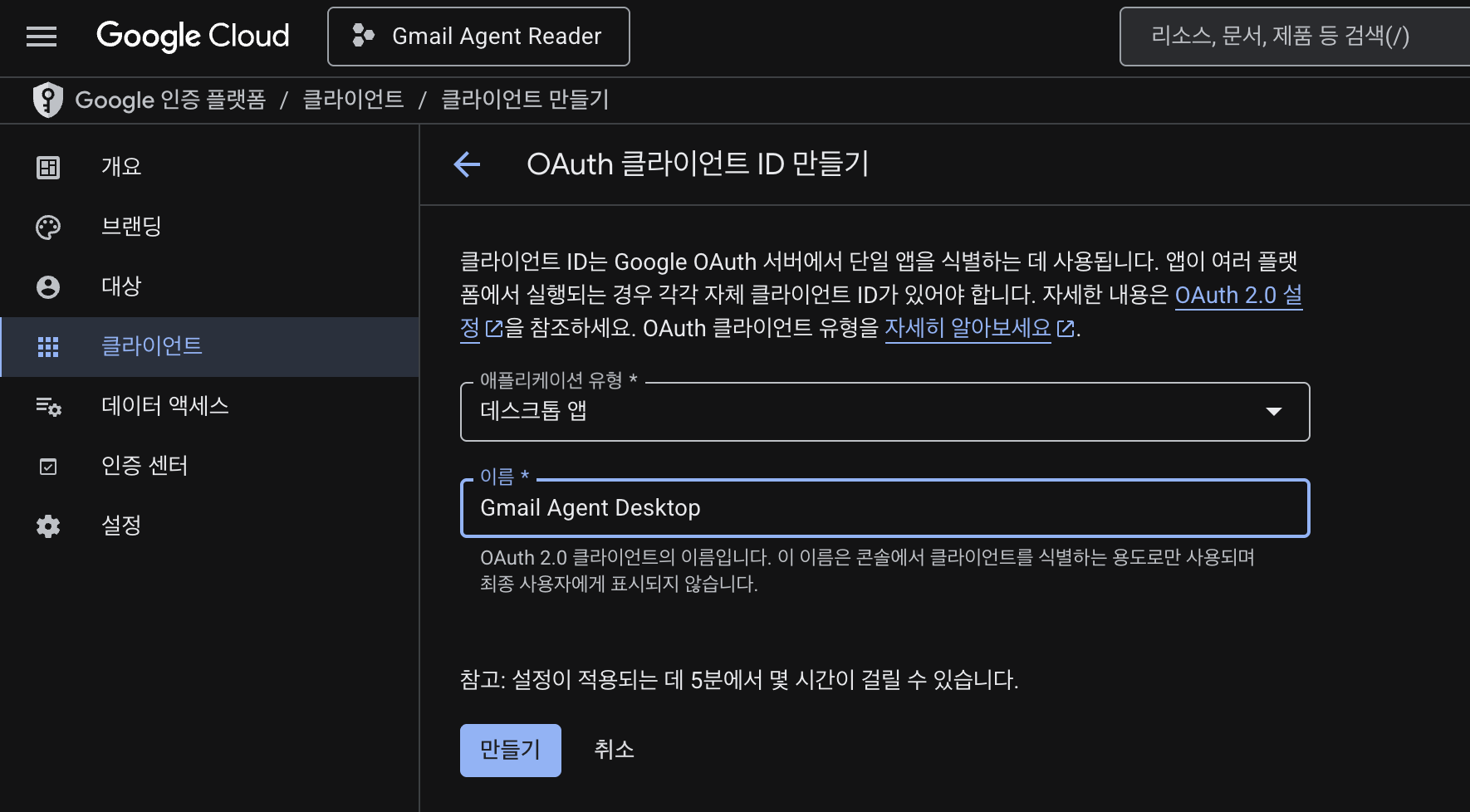

이름은 'Gmail Agent Desktop' 정도로 적당히 입력하고 '만들기' 버튼을 클릭해서 마무리한다. 오른쪽 이미지와 같은 팝업이 뜨면 'JSON 다운로드'를 클릭해서 파일로 저장해 둔다. 다운로드된 파일 이름은 client_secret_xxxxx.json 형태니까 나중에 혹시 못 찾으면 참고하시길.
5단계: 자격 증명 파일 배치, 테스트 사용자 등록
터미널을 열고, 아래와 같이 다운로드한 json 파일을 안전한 위치로 옮겨 놓는다.
# 디렉토리 생성
mkdir -p ~/.config/gmail-agent

# 파일 이동 (다운로드 경로는 본인 환경에 맞게)
mv ~/Downloads/client_secret_*.json ~/.config/gmail-agent/credentials.json
다시 Google Cloud Console 사이트로 이동해서 '테스트 사용자 등록'을 진행한다.
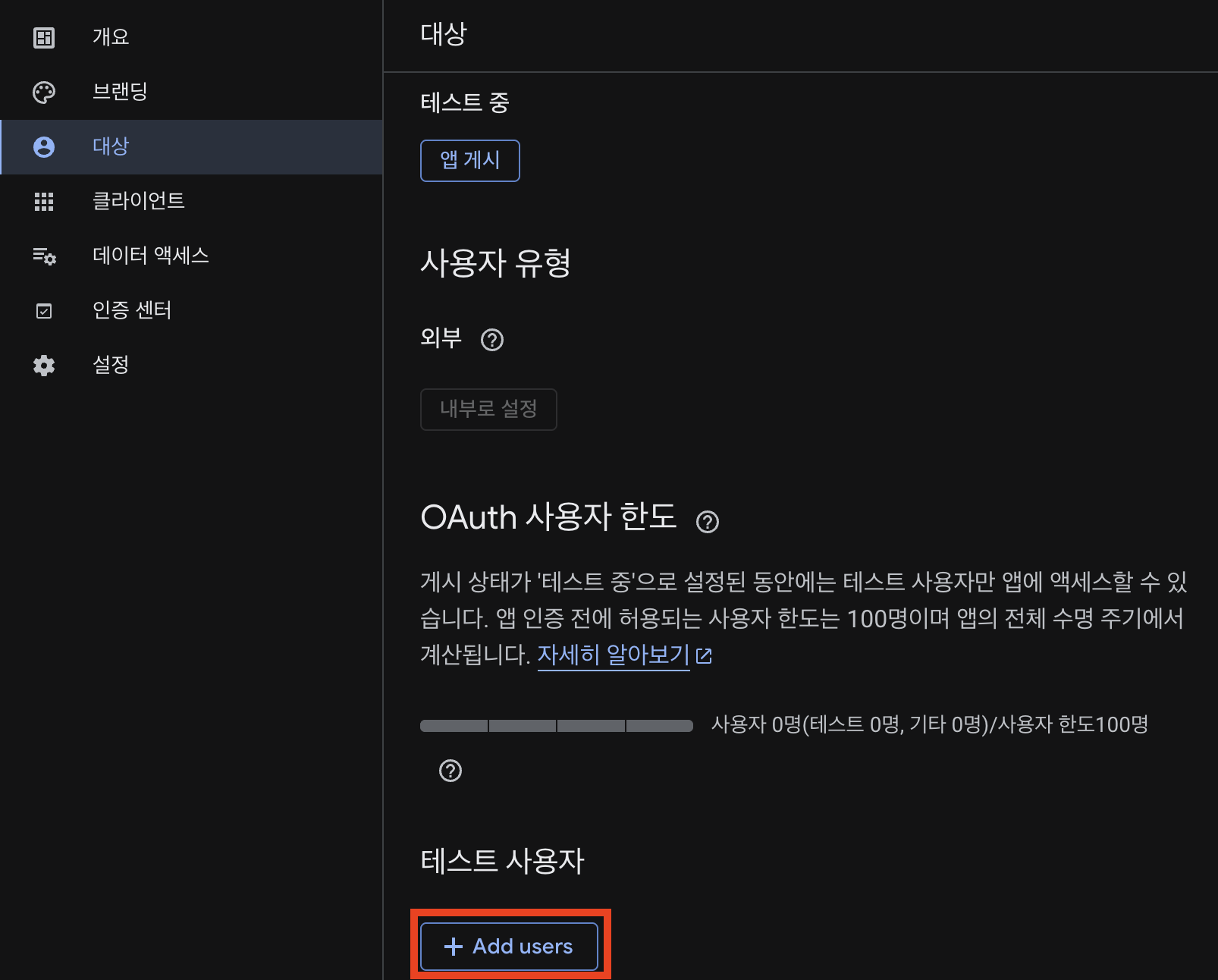
왼쪽 사이드 메뉴에서 '대상' 클릭, 하단의 '테스트 사용자' 섹션에서 'Add users' 버튼을 클릭해서 이메일 주소를 입력하고 저장한다.
6단계: 최초 인증 (토큰 발급)
에이전트(나는 일라이한테)에게 credentials.json 파일 경로 알려준다. 아마 '~/.config/gmail-agent/credentials.json'일 것이다. 알려주는 방법은.. 에이전트와 대화하는 채널로 그냥 알려주면 된다. 나는 텔레그램 채팅으로 전달했다. 이후 과정은 에이전트가 시키는 대로 하면 된다. 내 경우는 아래 스크립트를 터미널에서 실행해 달라고 했다.
python3 ~/.config/gmail-agent/auth.py잠시 후 브라우저가 자동으로 열리고 아래와 같은 화면이 뜨는데 모두 '계속' 버튼을 클릭하면 된다.


브라우저에 'The authentication flow has completed. You may close this window.' 라는 문구가 뜨면 에이전트에게 인증이 완료됐다고 알려준다. 이후 과정은 모든 사람이 똑같지는 않을 듯하다. OpenClaw 에이전트이자 내 온라인 동료인 일라이(익숙해지시길..)는 바로 스크립트를 작성하기 시작했고, 잠시 후 아래와 같이 이메일 모니터링 시스템 구현을 완료했다고 알려줬다.
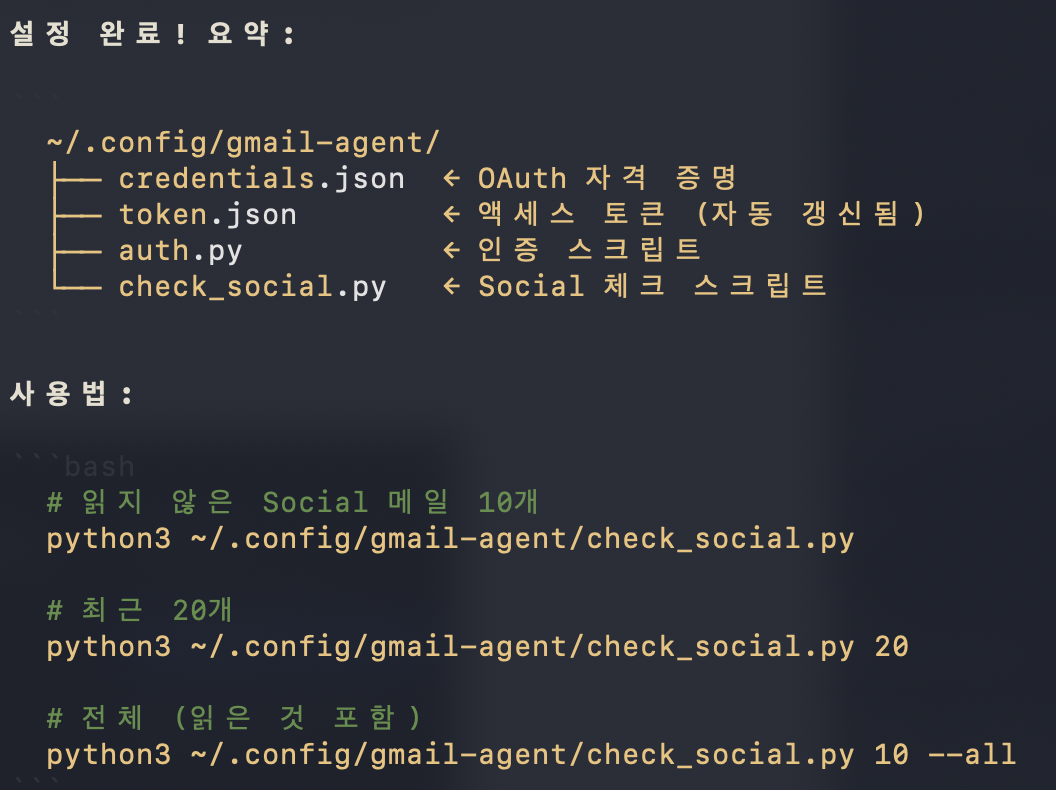
참고로 내 경우는 수신 메일 전체가 아닌 소셜(social) 카테고리의 메일만 모니터링 해달라고 요청했기 때문에 스크립트에 아래와 같은 코드가 들어가 있다.
query = 'category:social' # ← 이 필터로 Social만 가져옴
4. 구현 끝, 텔레그램 알림 받을 조건 설정
구현은 다 끝났고 어떤 조건을 걸어서 알림을 받느냐가 더 중요하다. 일단 한 가지 조건만 전달했다. 봐야겠다고 생각해 놓고 놓치는 유튜브 라이브가 종종 있다. 이걸 잡아서 알려달라고 요청했다.

몇 초 기다렸더니 아래와 같은 테스트용 알림이 왔다.
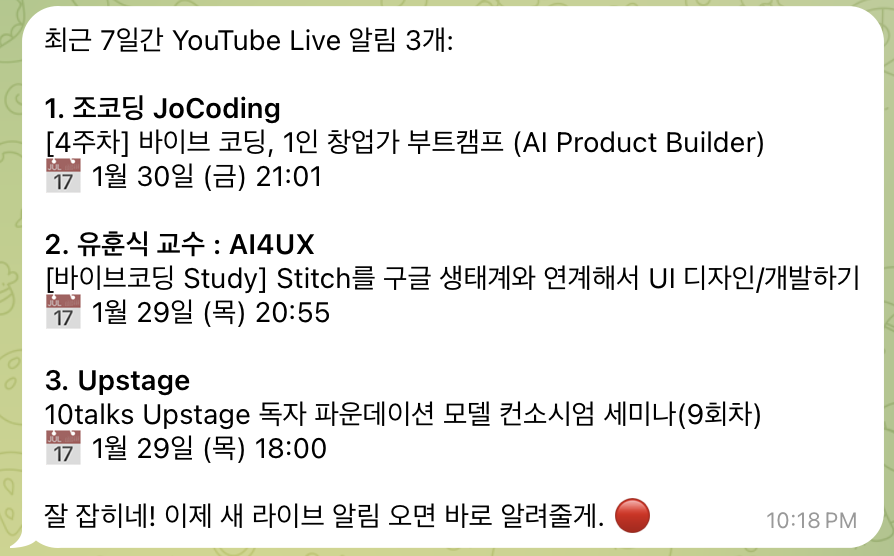
잘 되는 것 같다. 며칠 돌려 보고 조건을 수정하거나 추가하면 될 것 같다.
5. 보안 관련, 덧붙이는 말
지금까지의 구현 과정에서 보안 문제가 없을까 걱정하시 분이 있을 것 같아 몇 마디 덧붙인다. 기본적으로 에이전트에 메일 읽기 권한만 줬다. 그리고 모든 인증 정보는 로컬 컴퓨터에만 저장된다. 또한 메일 조회 시 (거의 스팸성 메일만 들어오는) 특정 카테고리만 필터링하게 했다. 이마저도 언제든 취소 가능하다. 토큰 관련해서 Access Token은 만에 하나 유출된다 해도 1시간 후 자동 만료된다. 내부적으로 Refresh Token으로 갱신하지만, 구글 콘솔에서 권한 자체를 삭제하면 갱신도 불가능하다. 그리고 이 포스트를 보고 그대로 따라하실 분들은 다음 사항을 반드시 유의하시기 바란다.
- credentials.json / token.json 절대 공유 금지
- git 저장소 관리 시 .gitignore에 반드시 추가
- 공용 PC 사용 금지, 반드시 개인 컴퓨터에서만 설정
- 나처럼 OpenClaw만 돌리는 용도의 맥미니를 사용하고 계시다면 패스~
- 구글 클라우드에서 만든 'OAuth 앱'은 테스트 모드 유지 권장
- OAuth 앱을 '게시'하지 않으면 본인만 사용 가능
- 실수로 다른 사람이 인증하는 것 방지
끝.
글이 도움이 됐다면 아래 공감(♥️) 아이콘 클릭 부탁드립니다^^
'개발 스터디 > AI - OpenClaw' 카테고리의 다른 글
| [OpenClaw 활용] 새 영화가 개봉할 때마다 에이전트에게 알림 받기 (0) | 2026.02.06 |
|---|---|
| [OpenClaw 활용] Tailscale을 이용해서 맥미니(OpenClaw 설치 기기)로 원격 접속하기 (1) | 2026.02.05 |
| [OpenClaw 분석] 핵심 구성 요소 Gateway와 Node 개념 정리 (feat. macOS 앱) (0) | 2026.02.02 |
| [OpenClaw 설치] 에이전트의 페르소나(세계관) 설정, 그리고 스몰토크까지 (0) | 2026.02.02 |
| [OpenClaw 설치] 초기 상태 맥미니에서 OpenClaw(구 Moltbot) 설치부터 구동까지 (0) | 2026.01.31 |


