"이 포스팅은 쿠팡 파트너스 활동의 일환으로, 이에 따른 일정액의 수수료를 제공받습니다."
※ 최초 포스트 발행 이후, 최신 내용으로 꾸준히 업데이트하고 있습니다. 혹시 설치 중에 잘 안 되는 부분이 있으면 댓글 남겨 주세요.
아래는 지금까지 발행된 OpenClaw 관련 포스트 목록입니다. 이 외에도 작성 중인 글이 여럿 있는데 순차적으로 배포될 예정입니다. 추가로 다뤘으면 하는 주제가 있으면 댓글이나 방명록에 남겨주세요.
들어가는 말

요즘 핫한 OpenClaw(구 MoltBot, 구구 ClawdBot)를 설치해 보고 싶어서 바로 당근으로 맥미니를 하나 구했다. 급한 마음에 MDM이 걸려 있는 걸 확인도 안 하고 송금부터 하는 바람에 고생을 좀 했다. 업무용으로 쓰던 거라 깨끗하다는 문구를 봤을 때 알아챘어야 했는데.. 아무튼 지금은 잘 해결됐다.
글의 대상층과 난이도
포스트 제목 그대로 맥미니에 OpenClaw를 설치하고, 기본적으로 터미널을 기반으로 한다. 따라서 이 글은 맥을 사용해 본 적이 있고, 터미널을 실행은 할 줄 아는 분을 대상으로 한다. 스크린샷을 많이 넣었고 설명도 풀어서 최대한 자세하게 했다. 따라서 개발자(주니어 포함)에게는 너무 쉬울 것이고, 비개발자도 내용을 전부 이해하지 못하더라도 그대로 따라만 하면 설치에 성공할 수 있다. 그리고 중간중간 개인적인 경험담이나 썰렁한 농담들이 들어가 있는데 가볍게 못 본 척하고 넘어가시면 된다.
(2026.02.26 코멘트) 여기부터 맥미니 구입 팁, 필수적이지 않은 기술적인 개념 설명이 이어집니다. 스크롤을 쭉 내려서 바로 "OpenClaw 설치" 챕터로 넘어가셔도 무방합니다.
OpenClaw 설치 전 준비 작업
1. OpenClaw 설치용 기기 사양 추천
당근 해 온 맥미니의 사양은 Apple M2(Pro 아님), 메모리 16GB, SSD 512GB이다. 아래 페이지를 참고해서 구매했다. 참고로 OpenClaw 공식 문서는 아니다. 'moltbotai.onl is an unofficial guide' 라고 명시돼 있다.
https://www.moltbotai.onl/moltbot-mac-mini#which-model
MoltBot AI: The Ultimate Personal AI Assistant Guide
Your comprehensive guide to MoltBot - the open-source AI assistant that runs on your machine.
www.moltbotai.onl
공홈은 아니지만 아래와 같이 수긍될 만한 기준으로 16GB 메모리, 512GB SSD를 갖춘 맥미니 M2를 가장 가성비가 좋은 기기로 추천하고 있다.
- 16GB 메모리: 브라우저를 끊김 없이 자동 제어하는 데에 충분함.
- 512GB SSD: 대화 기록 및 Skill을 모두 기록하는 데에 적당
- M2 칩: OpenClaw(구 MoltBot)의 모든 기능을 동작시키는 데에 충분함.
- 파라미터 7B 정도의 Ollama 같이 작은 모델을 로컬로 돌릴 수 있음.
M2의 구체적인 사양은 아래 애플 공홈 참고.
https://support.apple.com/ko-kr/111837
Mac mini(2023년) - 기술 사양 - Apple 지원 (KR)
Mac mini(2023년) - 기술 사양
support.apple.com
2. MDM 락 해제 성공, 중고 맥미니 구매 시 주의사항
TMI지만 다른 분들은 비슷한 일을 겪지 말라는 의미에서 좀 더 썰을 푼다. 당근 거래를 학교 근처에서 했다. 아무리 해도 lock이 안 풀려서 환불받으려고 가는 중이었는데, 판매자에게 다시 한번만 해보라는 연락이 왔다. 회사 IT 담당자와 연락이 돼서 제대로 락을 해제했단다. 급하게 학교 도서관에 자리를 잡고, 사물함에 있던 포터블 모니터(LG 그램 +View 사용 중)를 꺼내서 연결하고 맥미니를 부팅시켰다.
https://link.coupang.com/a/dZqZpC
LG전자 WQXGA 그램 +View 모니터 - 게이밍 모니터 | 쿠팡
현재 별점 4.8점, 리뷰 435개를 가진 LG전자 WQXGA 그램 +View 모니터! 지금 쿠팡에서 더 저렴하고 다양한 게이밍 모니터 제품들을 확인해보세요.
www.coupang.com


드디어 "Your Mac is activated."라는 문구가 뜨며 다음 단계로 넘어갔다! 눈물이 날 것만 같았다.
https://support.apple.com/ko-kr/guide/security/sec013b5d35d/web
MDM(Mobile Device Management) 보안 개요
Apple 운영 체제는 조직에서 배포된 일정 규모의 Apple 기기를 안전하게 구성 및 관리할 수 있도록 해주는 MDM(Mobile Device Management)을 지원합니다.
support.apple.com
MDM(Mobile Device Management) 락은 기업이 보안을 위해 원격으로 기기 사용을 제한하는 기능이다. 해제하려면 등록된 IT 부서를 통해 Apple Business Manager 등에서 기기를 제거해야 한다. OpenClaw 때문에 맥미니 대란이 발생해서 나처럼 중고로 구매하려는 분들도 많을 듯하다. 보통은 iCloud의 기기 목록에서 삭제하면 끝이지만 MDM 락은 이것만으로 안 된다. 꼭 확인하고 구매하시기 바란다.
https://link.coupang.com/a/dUOB1x
Apple 2023 맥미니 M2 - 노트북 | 쿠팡
현재 별점 4.9점, 리뷰 801개를 가진 Apple 2023 맥미니 M2! 지금 쿠팡에서 더 저렴하고 다양한 노트북 제품들을 확인해보세요.
www.coupang.com
참고로 맥미니 M2 새 제품은 위의 링크에서 구매할 수 있다. 중고 매매의 번거로움과 불안함을 피하고 싶다면 새 제품을 사는 것도 나쁘지 않은 선택일 듯하다.
3. OpenClaw 홈페이지 접속, 설치 문서 확인
설치는 아래 OpenClaw 공홈(이번엔 진짜!)의 'Getting started - OpenClaw'를 참고해서 진행했다. 거의 깡통 수준의 맥미니에 설치하다 보니 문서에는 없는 사전 준비 작업이 좀 필요했다. 이 부분을 포함해서 OpenClaw 설치 과정을 정리해 봤다.
OpenClaw — Personal AI Assistant
OpenClaw — The AI that actually does things. Your personal assistant on any platform.
openclaw.ai
https://docs.openclaw.ai/start/getting-started
Getting started - OpenClaw
docs.openclaw.ai
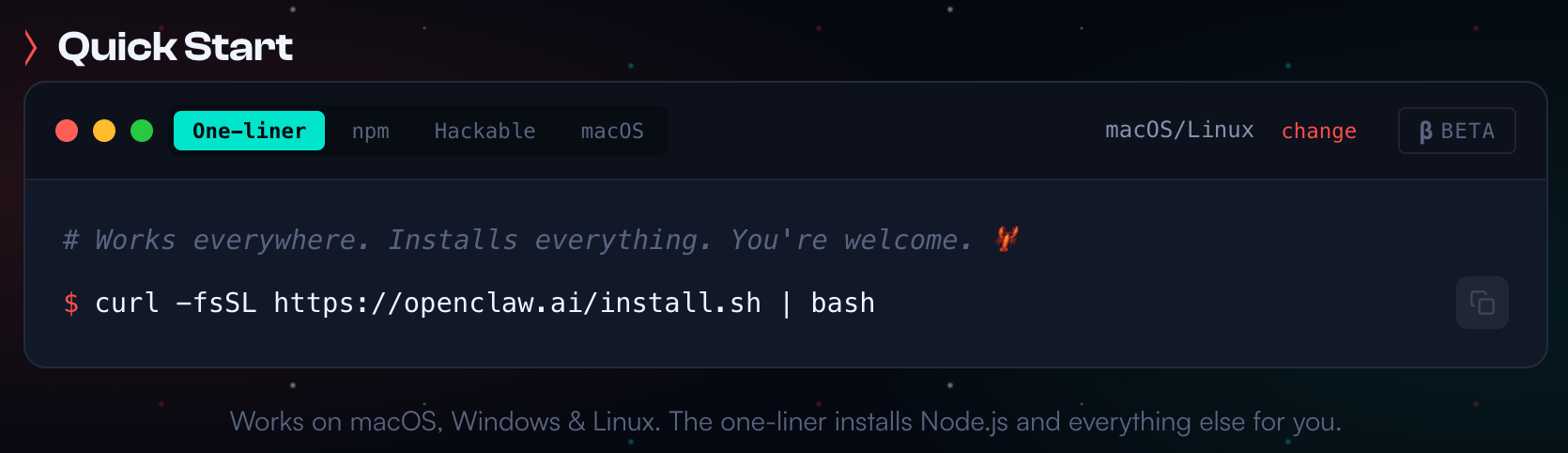
공홈 첫 페이지에는 아래 명령어 한 줄이면 될 것처럼 쓰여있지만 실제 해 보니 그렇지는 않았다.
4. OpenClaw의 컴패니언 앱, OpenClaw.app 소개
OpenClaw CLI 기반으로 설치 및 설정을 진행하고 있지만 잠깐 샛길로 빠진다. OpenClaw의 보조 툴로서 익숙한 GUI 환경에서 각종 설정 및 운영을 쉽게 할 수 있게 해주는 macOS 앱을 소개한다. OpenClaw의 git 저장소를 보면 최근 배포된 v2026.1.29 릴리즈부터 무려 dmg 파일로 macOS 앱이 같이 배포되고 있다.
https://github.com/openclaw/openclaw/releases/tag/v2026.1.29
Release openclaw 2026.1.29 · openclaw/openclaw
Status: stable. Changes Rebrand: rename the npm package/CLI to openclaw, add a openclaw compatibility shim, and move extensions to the @openclaw/* scope. Onboarding: strengthen security warning co...
github.com
공홈에도 'Companion App'이라고 해서 macOS 앱 설치 메뉴가 생겼다. 개발 및 배포 속도가 정말 빠르다. 어느 기사를 보니 운영진이 AI가 작성한 코드를 보지도 않고 배포한다고 하더니 진짜인가 보다.
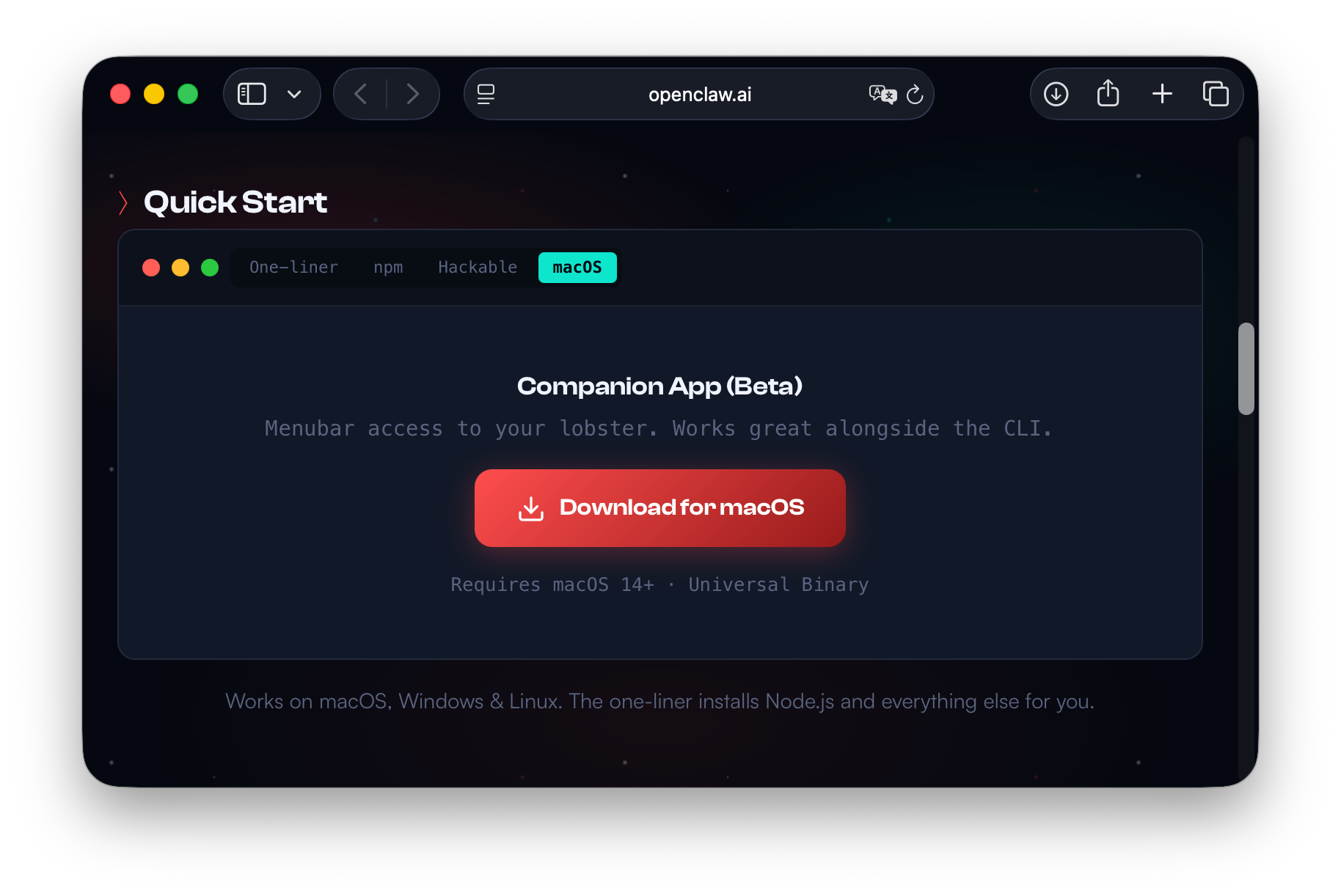
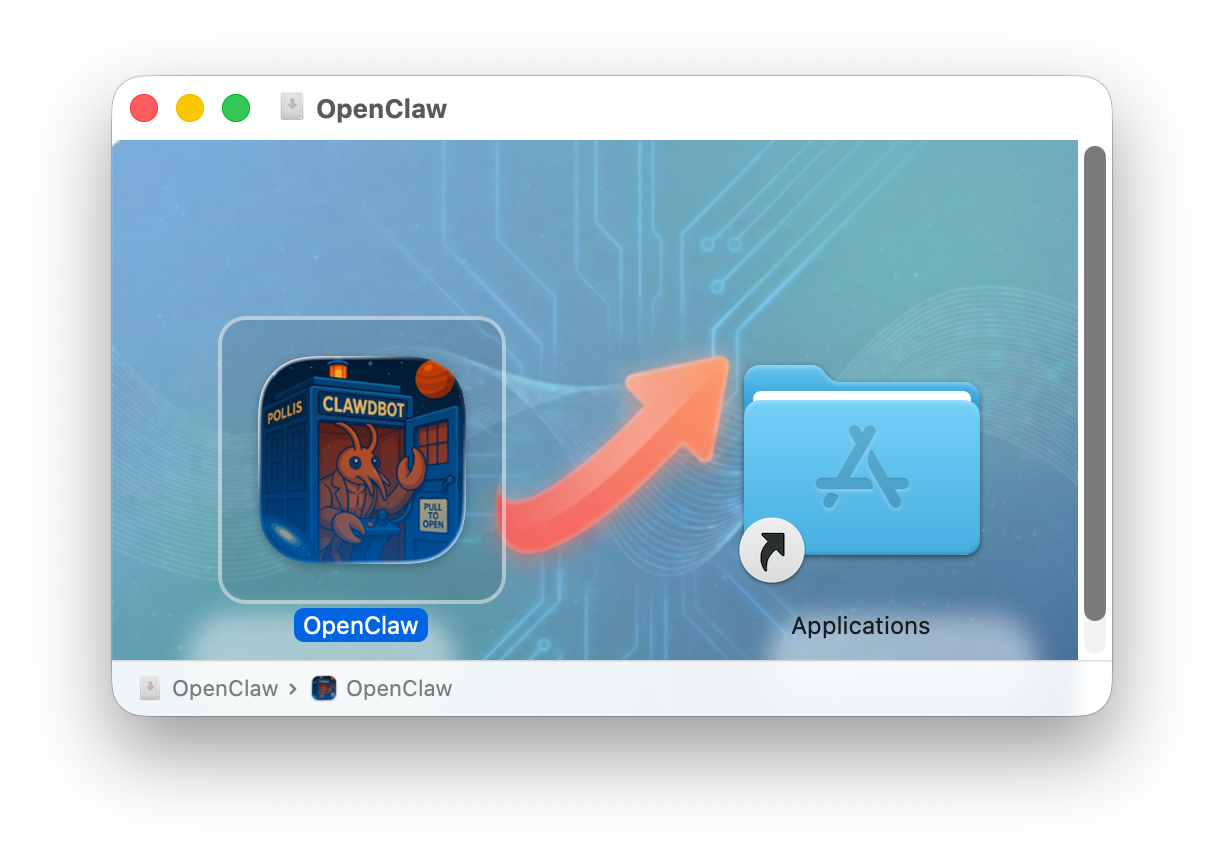
OpenClaw-2026.1.29.dmg 파일을 다운로드 받고 Applications 폴더로 이동시켜서 설치했다. OpenClaw 앱을 실행하면 오른쪽 그림과 같이 창이 뜬다.
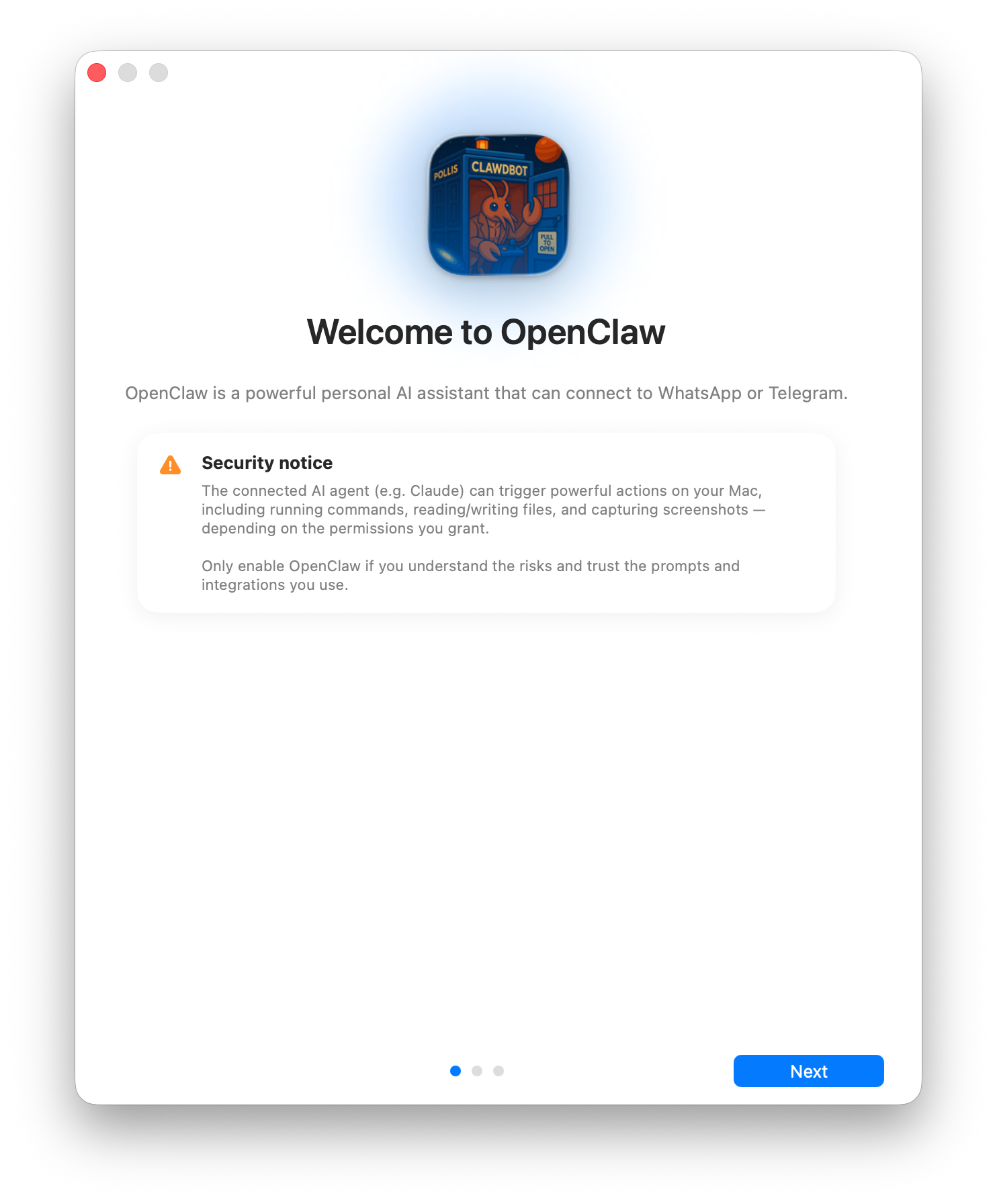
베타 버전이고 아직은 OpenClaw CLI가 중심에 있는 이 글의 성격에도 맞지 않아 실제 설치는 진행하지 않고, 여기서 멈춘다. 추후 별도 포스트에서 다룰 예정이다. 그런데 macOS 앱은 그렇다 치고 우리가 설치하려는 OpenClaw와 OpenClaw CLI가 같은 것을 가리키는 말일까? 이것도 한번 정리하고 가야 할 것 같다.
5. OpenClaw, 그리고 OpenClaw CLI의 개념과 관계
OpenClaw - OpenClaw
OpenClaw 🦞 “EXFOLIATE! EXFOLIATE!” — A space lobster, probably Any OS gateway for AI agents across WhatsApp, Telegram, Discord, iMessage, and more. Send a message, get an agent response from your pocket. Plugins add Mattermost and more. What is Op
docs.openclaw.ai
OpenClaw 문서 페이지의 Overview 섹션에서 가져온 구조도다.
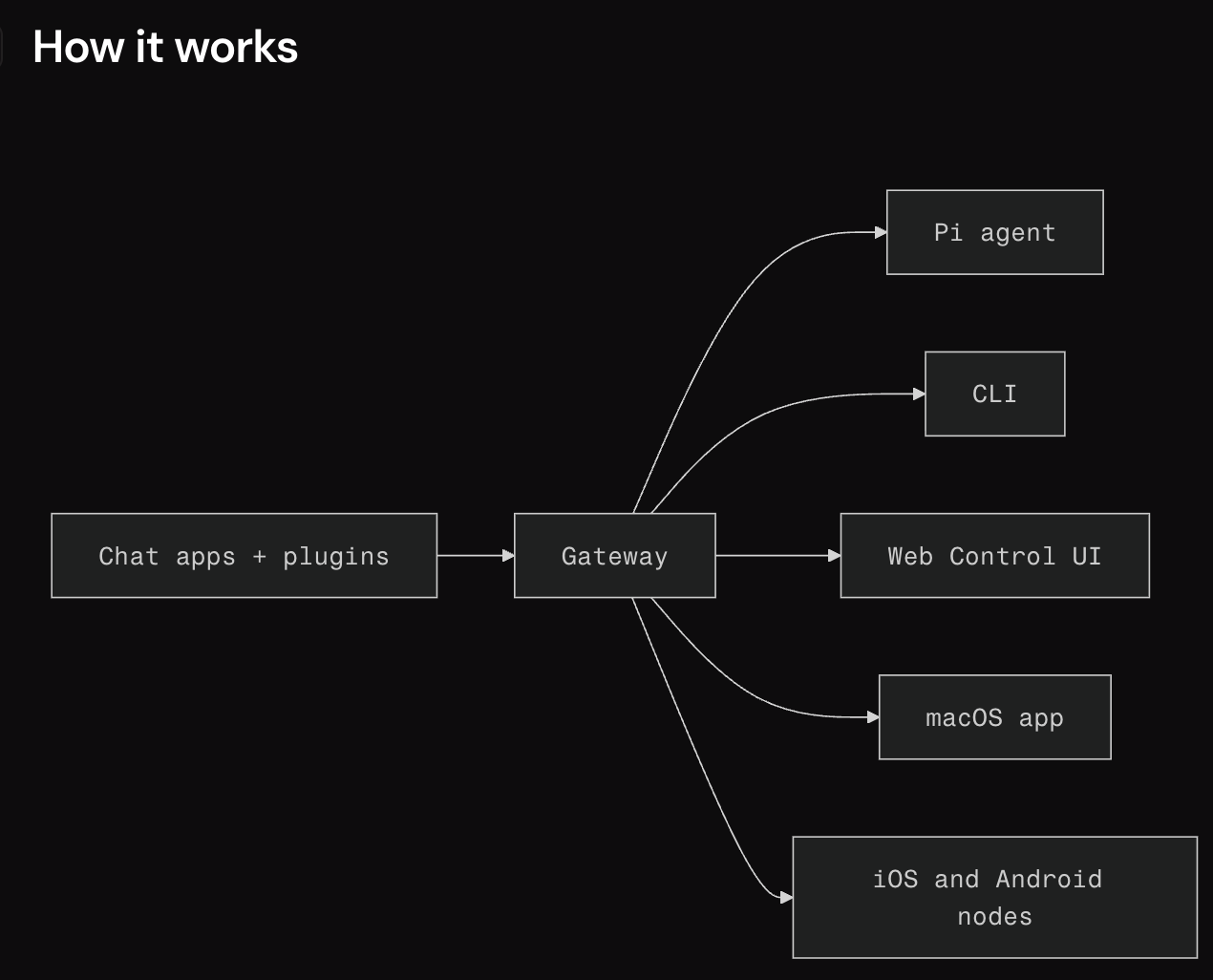
OpenClaw는 위의 모든 구성 요소를 포함하는 개념이다. (한참 아래에서 실행할) 한 줄의 설치 명령어로 대부분의 구성 요소가 함께 설치된다. 그중의 핵심은 'Gateway'인데 그림에서도 한가운데에 위치한다. 그리고 하나의 Gateway에 붙는 다수의 Node(클라이언트)가 있다. 각 구성 요소를 다시 간단하게 설명하면 아래와 같다.
- Gateway : 핵심 데몬, 백그라운드 프로세스 (HTTP API / WebSocket 서버)
- CLI : 사람이 Gateway와 소통하는 터미널 인터페이스
- macOS 앱 : 사람이 Gateway와 소통하는 GUI 인터페이스
- 텔레그램 봇 : 사람이 Gateway와 소통하는 메시징 인터페이스
더 자세히 설명하는 건 설치 및 구동을 이야기하는 이 글의 주제와 벗어나는 것 같아 이 정도로 한다. Gateway와 Node에 대한 더 자세한 내용은 아래 포스트에 정리했다.
2026.02.02 - [개발 스터디/AI - OpenClaw] - [OpenClaw 분석] 핵심 구성 요소 Gateway와 Node 개념 정리 (feat. macOS 앱)
[OpenClaw 분석] 핵심 구성 요소 Gateway와 Node 개념 정리 (feat. macOS 앱)
이틀 전에 올린 'OpenClaw(구 Moltbot) 설치부터 구동까지'라는 아래 포스팅에서 잠깐 언급했지만 OpenClaw는 터미널에서 사용하는 CLI 외에 OpenClaw.app 이라는 이름의 MacOS 앱을 제공한다. OpenClaw 프로젝트
bongman.tistory.com
OpenClaw 설치
(2026.02.22 코멘트) 필수적이지 않은 몇몇 패키지를 설치하는 과정을 삭제하고, 설치 순서를 자연스럽게 조정했습니다.
준비 과정이 좀 길었다. 이제 본격적으로 OpenClaw 설치를 시작한다.
1. OpenClaw 설치 - 필수 패키지 설치
말했다시피 깡통 맥미니라 기본적인 개발 도구 및 패키지를 모두 설치해야 했다. 이 단계의 핵심은 Node.js를 설치하는 것인데, 우리는 nvm(Node Version Manager) 대신 Homebrew를 사용할 것이다.
일반적인 프론트엔드 개발에서는 버전 전환이 쉬운 nvm을 많이 쓰지만, OpenClaw 같은 백그라운드 서비스(데몬)를 돌릴 때는 Homebrew로 설치하는 것이 훨씬 안정적이다. (나중에 맥을 재부팅했을 때 데몬이 Node 경로를 못 찾아서 뻗어버리는 불상사를 막을 수 있다.)
(1) Xcode Command Line Tool 설치
제일 먼저 맥에서 개발 관련 도구들을 사용하기 위한 필수 패키지인 'Xcode Command Line Tool'을 설치한다. 터미널을 열고 아래 명령어를 입력하자.
% xcode-select --install

위와 같은 팝업창이 뜨면 '설치'를 눌러 진행하면 된다.
(2) Homebrew 설치
이어서 Homebrew를 설치할 차례다. Homebrew는 macOS용 오픈 소스 패키지 관리자로, 터미널 명령어를 통해 소프트웨어를 쉽게 설치하고 관리할 수 있게 해주는 필수 도구다. (마치 아이폰의 앱스토어 같은 역할을 터미널에서 해준다.) 터미널에서 아래 명령어를 실행해서 Homebrew 설치를 진행한다.
/bin/bash -c "$(curl -fsSL https://raw.githubusercontent.com/Homebrew/install/HEAD/install.sh)"터미널에서 위의 명령어를 실행해서 Homebrew 설치를 진행한다.
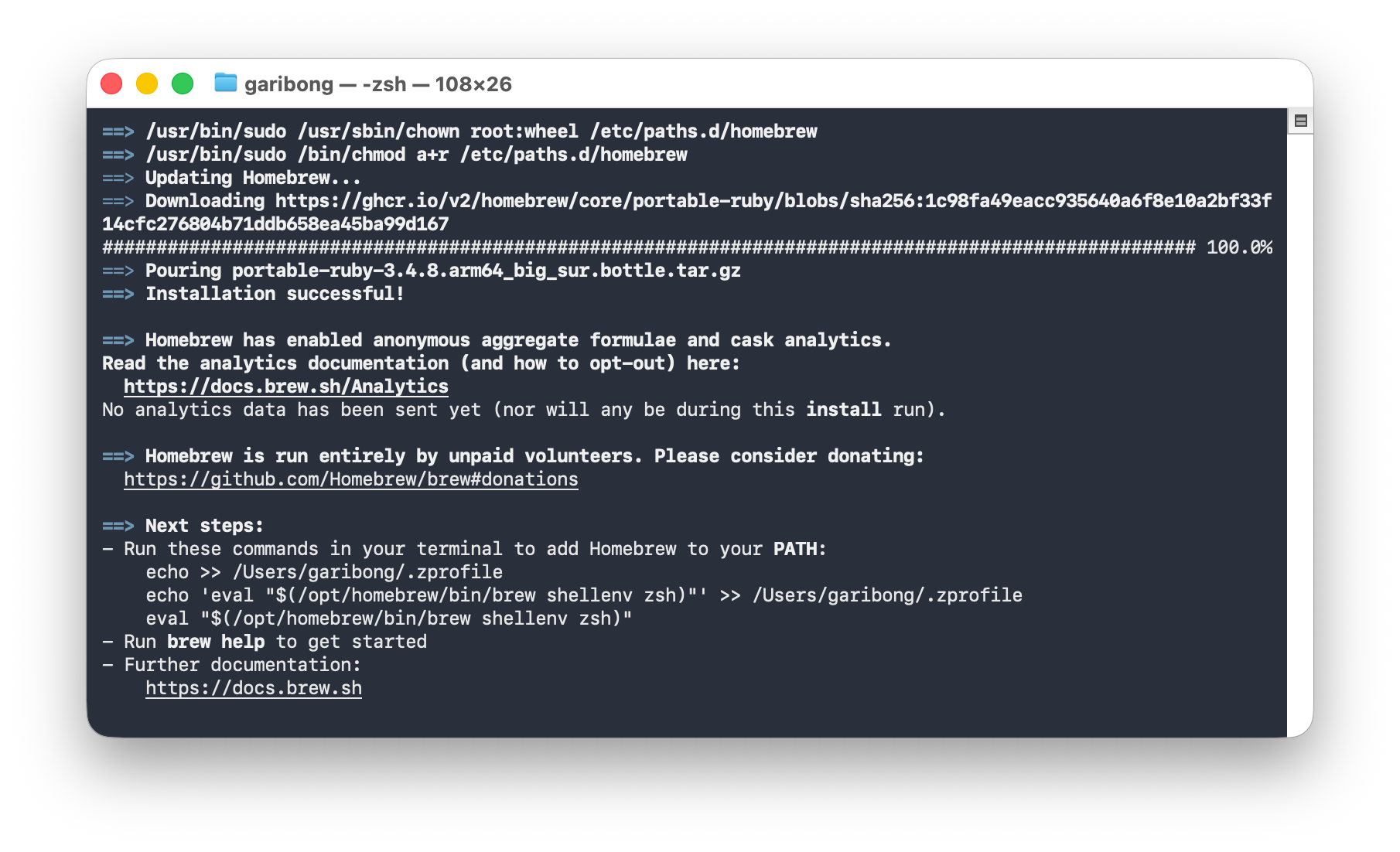
설치가 쭉 진행되다가 끝나갈 즈음, 로그 마지막에 Next steps: 라며 PATH 설정 명령어를 친절하게 알려준다. 이 세 줄의 명령어를 드래그해서 복사한 다음, 터미널에 한 번에 붙여넣고 엔터를 치면 된다.
echo >> ~/.zprofile
echo 'eval "$(/opt/homebrew/bin/brew shellenv zsh)"' >> ~/.zprofile
eval "$(/opt/homebrew/bin/brew shellenv zsh)"
세 번째 줄의 명령어가 변경 내용을 현재 세션에 바로 적용하는 역할을 하기 때문에 터미널을 재시작할 필요는 없다. 여기서 잠깐 터미널이 익숙하지 않은 분들을 위해 용어 정리를 하고 넘어가겠다.
- zsh - macOS는 Catalina(2019) 이후 zsh가 기본 셸(Shell)이다. 터미널이 우리 명령을 알아듣는 창구라고 생각하면 된다.
- 셸 프로필(.zprofile 등) - 터미널을 열 때마다 자동으로 실행되는 설정 파일이다. 위 명령어는 이 파일에 Homebrew 경로를 영구적으로 등록하는 과정이다.
(3) Node.js 설치
Homebrew 설치가 끝났으니, 이제 이걸 이용해서 Node.js를 설치한다. 터미널에서 명령어 한 줄이면 끝난다. OpenClaw의 최소 요구사항인 Node 버전 22로 설치하겠다.
brew install node@22설치가 완료되면, 터미널이 이 node@22 버전을 기본으로 인식할 수 있도록 경로(PATH)를 설정해 주어야 한다. 설치 마지막에 출력되는 로그(설명)를 보면 어떻게 하라고 나와 있는데, 아래 두 줄의 명령어를 복사해서 실행하면 된다.
echo 'export PATH="/opt/homebrew/opt/node@22/bin:$PATH"' >> ~/.zshrc
source ~/.zshrc
(첫 번째 줄은 환경 변수 등록, 두 번째 줄은 그 설정을 지금 터미널에 바로 적용하라는 뜻이다.)
자, 이제 제대로 설치되었는지 확인해 보자.
node -vv22.x.x 형태로 버전이 출력된다면 성공이다! 필수 패키지 설치는 모두 완료됐다.
2. OpenClaw 설치 - 다운로드 및 설치 진행
필수 패키지 설치는 완료됐고 이제 OpenClaw 설치를 진행한다.
(2026.02.05 업데이트) 동작에는 상관없지만 설치 스크립트 url이 'openclaw.bot'에서 'openclaw.ai'로 변경됐다. 기존 'openclaw.bot'로 접속해도 리다이렉트 돼서 동작에는 문제가 없다.
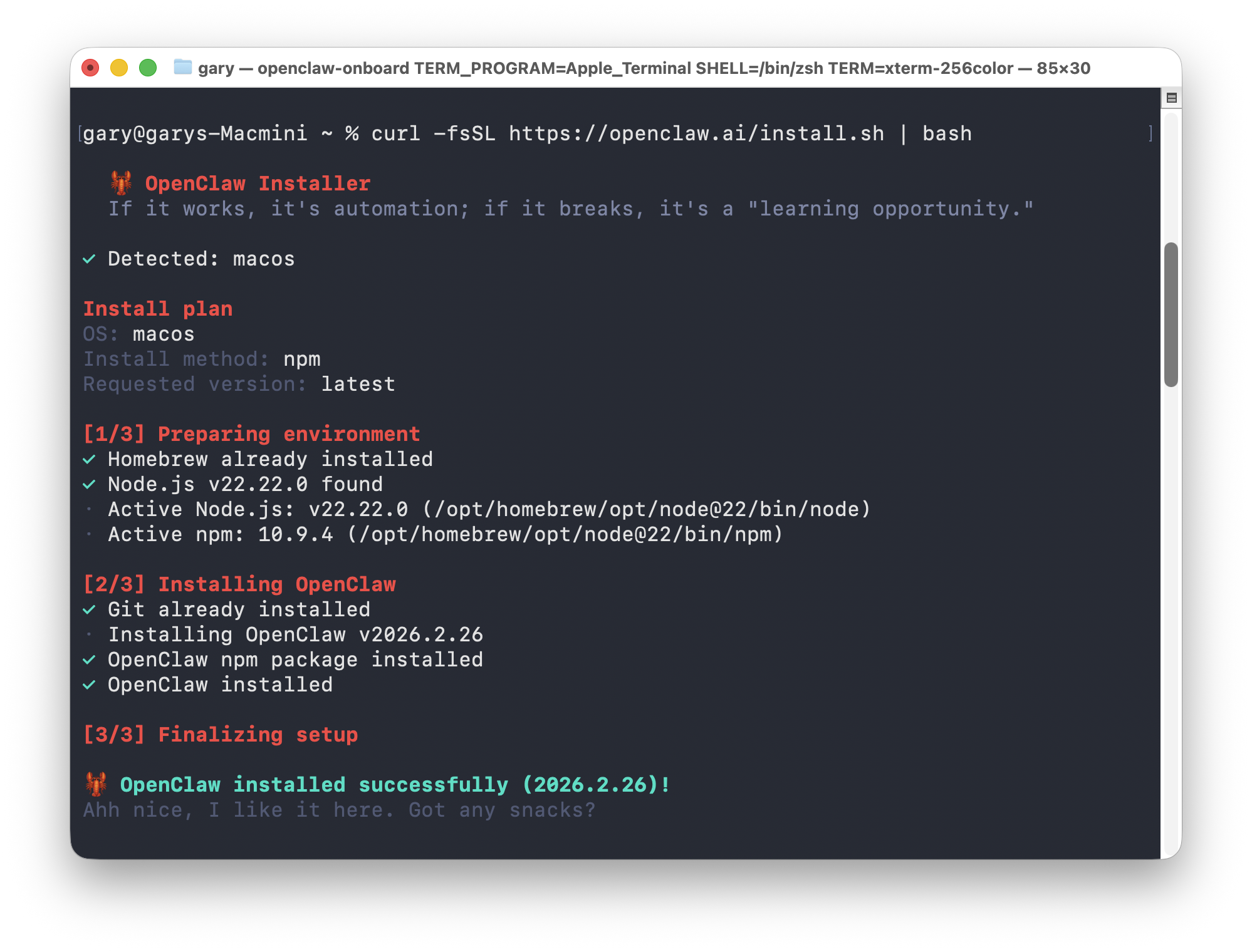
curl -fsSL https://openclaw.ai/install.sh | bash
(2026.03.01 업데이트) 기존 2026.1.29에서 2026.2.26 버전으로 스크린샷 교체 및 설명 재작성
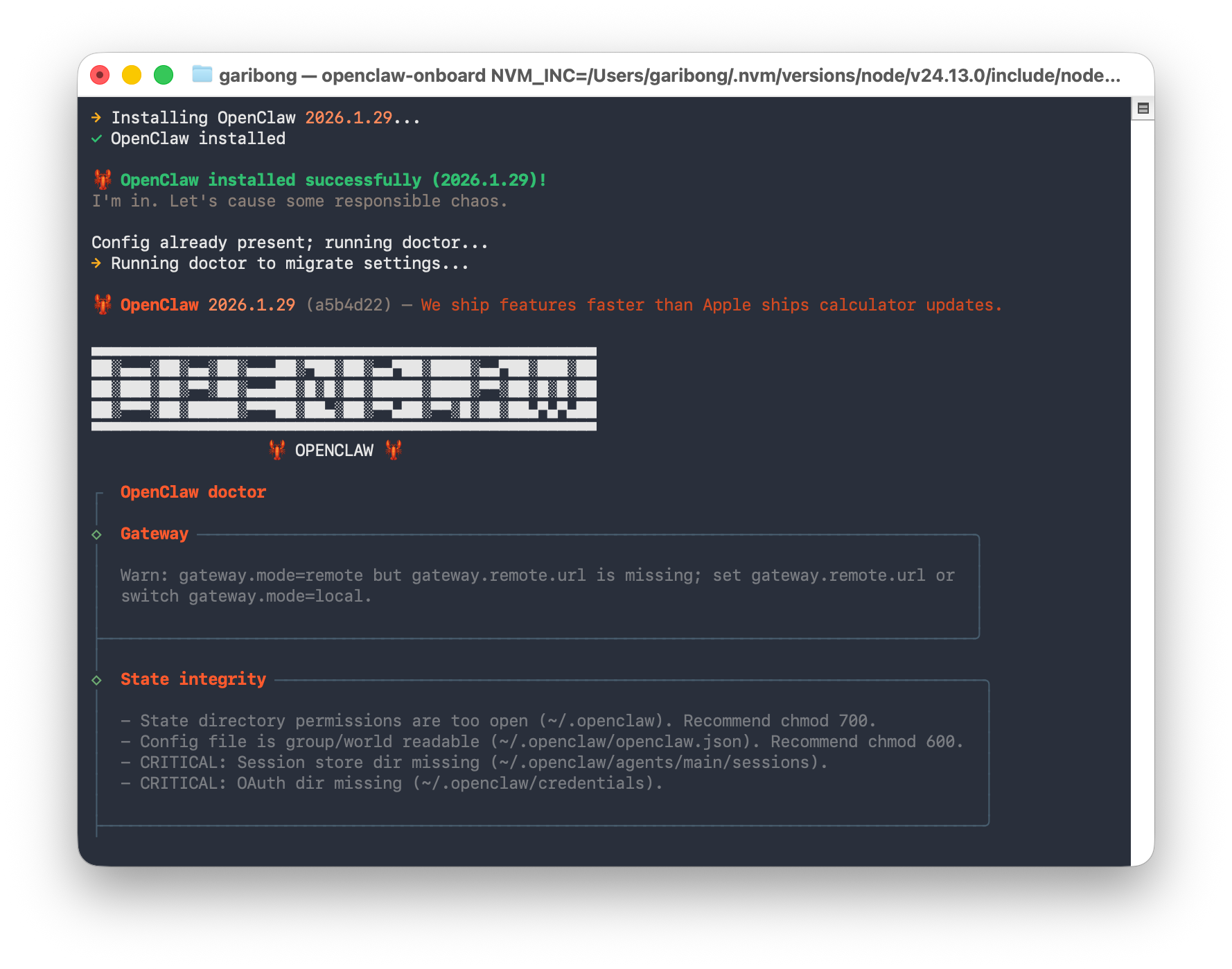
터미널에서 위 명령어를 실행해서 'OpenClaw' 다운로드 및 설치를 진행한다. 'Installing OpenClaw 2026.2.26...' 문구 이후에 변화가 없는데 잠시 기다리면 아래 이미지와 같이 설치가 완료된다.
이어서 아래와 같은 장문의 보안 관련 경고 문구가 표시된다.
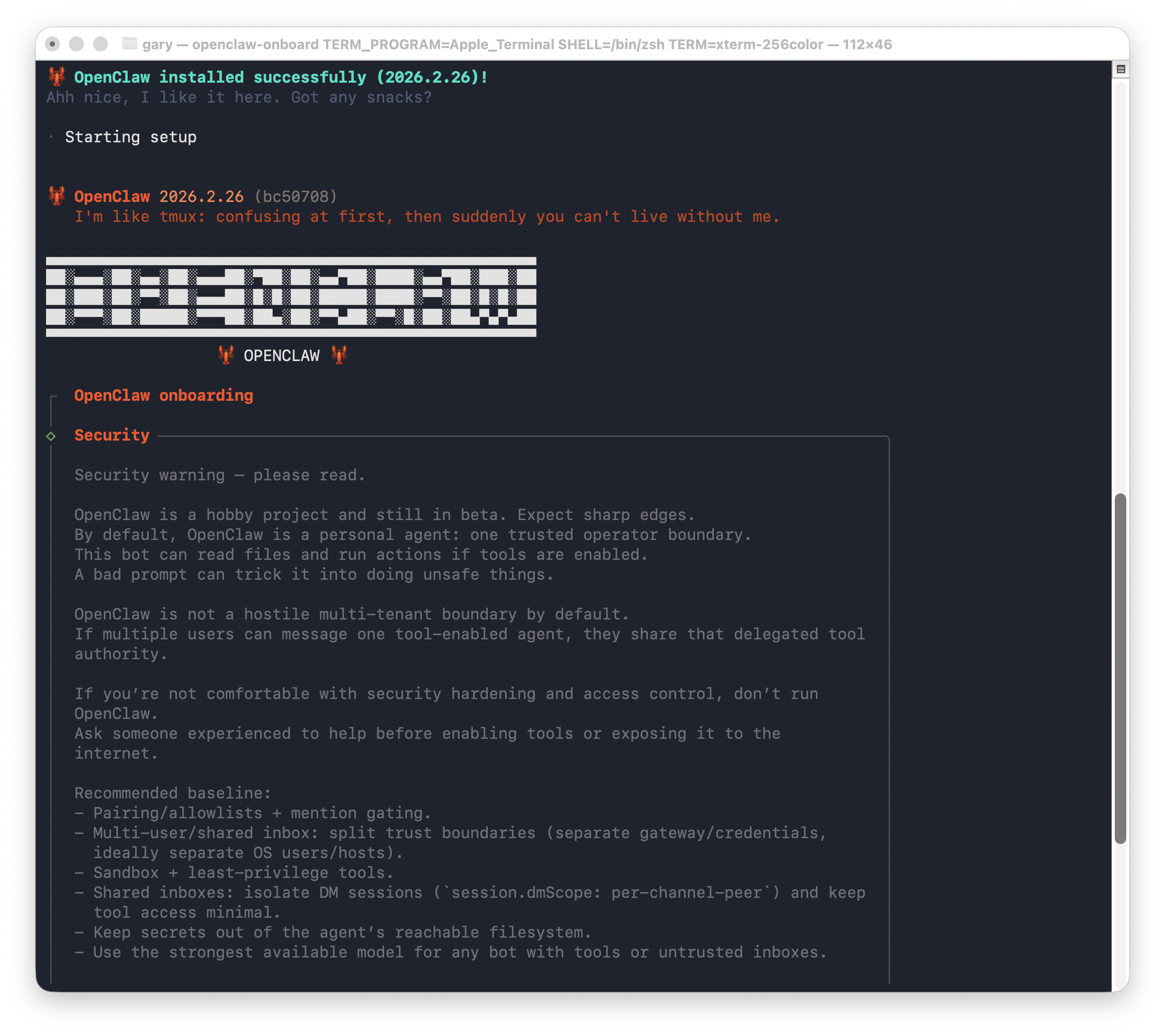
보안 경고 문구 이후 마지막에 다음 단계로 넘어가기 위한 선택지가 나온다.
I understand this is personal-by-default and shared/multi-user use requires lock-down. Continue?OpenClaw는 기본적으로 개인용으로 설정돼 있고, 다중 사용자 기반으로 사용하려면 추가적인 보안 설정이 필요하다는 사실을 이해하고 있는지 묻고 있다.

Yes를 선택하고 엔터키를 입력해서 다음 단계로 넘어간다.
OpenClaw 설정
OpenClaw 설치는 완료됐고, 이제 각종 설정을 진행한다.
1. OpenClaw 설정 - 설치 완료, 기본 설정 진행
보안 관련 경고 문구들이 뜨는데 일단 Yes 또는 엔터 키를 입력해서 넘어간다. 설치 후에 운영 중에 설정하는 것이 가능하다. 보안 관련 내용은 추후 별도 포스트에서 다룰 예정이다.
(1) Onboarding mode 및 LLM 모델 선택

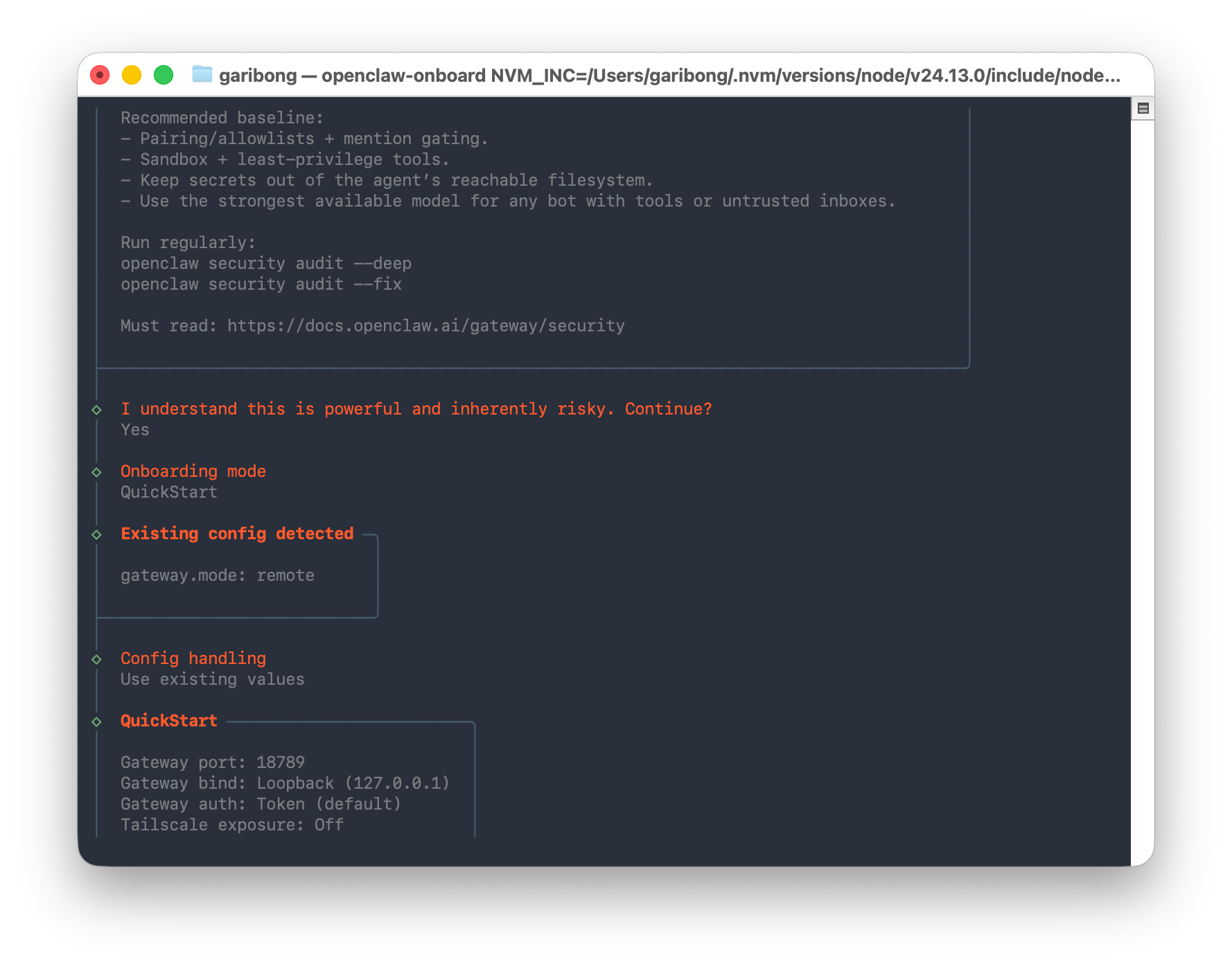
선택 및 설정이 필요한 모든 항목을 여기에 전부 쓰기는 어렵고 그럴 필요도 없을 것 같다. 주요 항목들은 아래와 같다.
- Onboarding mode: Manual과 QuickStart 중에 하나를 고른다. 일단 빨리 돌아가는 걸 보기 위해 'QuickStart'를 선택했다. 대부분의 설정 항목은 나중에 수정하는 것이 가능하다.
- Model/auth provider: 다양한 모델 및 공급사가 쭉 표시되는데, 내 경우 Claude Max 플랜을 구독 중이라 'Anthropic'을 골랐다.
- Anthropic auth method: API key 또는 OAuth token 중 하나를 고르면 된다. 'claude'가 Claude Code를 실행하는 명령어이기 때문에 당연히 Claude Code가 설치돼 있어야 한다.
(2026.02.19 추가 작성) 혹시 어떤 LLM 모델을 골라야 할지 정하기 어렵다면 OpenClaw FAQ 페이지에서 추천하는 아래 모델들을 참고해 보자.
- 적극 추천 : anthropic/claude-opus-4-6
- 추천 : anthropic/claude-sonnet-4-5
- 쓸만함 : openai/gpt-5.2
- 가성비: zai/glm-4.7
문서에는 'openai/gpt-5.2 (pro나 codex 아님 주의!)'가 에이전트의 개성(페르소나를 의미하는 듯)은 좀 부족하지만 성능 자체는 opus에 버금간다고 쓰여있다. 나는 4개 모델을 모두 사용하고 있다. 앞의 3개 모델만 사용하다 최근 openclaw를 거의 24시간 돌리다 보니 토큰 소모량이 너무 많아져서 glm까지 추가했다.
https://docs.openclaw.ai/help/faq#what-model-do-you-recommend
FAQ - OpenClaw
$OPENCLAW_STATE_DIR/agents/ /agent/auth-profiles.json Auth profiles (OAuth + API keys)
docs.openclaw.ai
(2) Claude Code 설치
(공식 문서에서도 추천하고 있는) Claude 모델을 사용하기로 선택했다고 가정하고 계속 진행한다. ChatGPT, Gemini 등의 다른 모델을 등록하는 과정은 이 글에서 다루지 않는다. OpenClaw 설치 및 설정을 계속 이어간다. 혹시 Claude Code가 설치돼 있지 않다면, 터미널에서 아래 명령어를 실행해서 설치하면 된다.
curl -fsSL https://claude.ai/install.sh | bashClaude Code 설치에 대한 추가적인 내용이 궁금하다면 아래 공식 문서에서 확인할 수 있다.
https://code.claude.com/docs/ko/overview
Claude Code 개요 - Claude Code Docs
Claude Code는 Anthropic의 에이전트 코딩 도구로, 터미널에서 실행되며 아이디어를 코드로 변환하는 속도를 이전보다 훨씬 빠르게 해줍니다.
code.claude.com
(3) OAuth token 획득 및 적용
터미널에서 위의 명령어를 입력하면 인증에 필요한 OAuth token을 얻을 수 있다.
claude setup-token

브라우저가 잠깐 떴다가 터미널에 위와 같이 노란색 글씨로 OAuth token이 표시된다. 이걸 복사해서 아래 그림과 같이 OpenClaw를 설치 중인 터미널에 붙여넣기 해서 쓰면 된다.
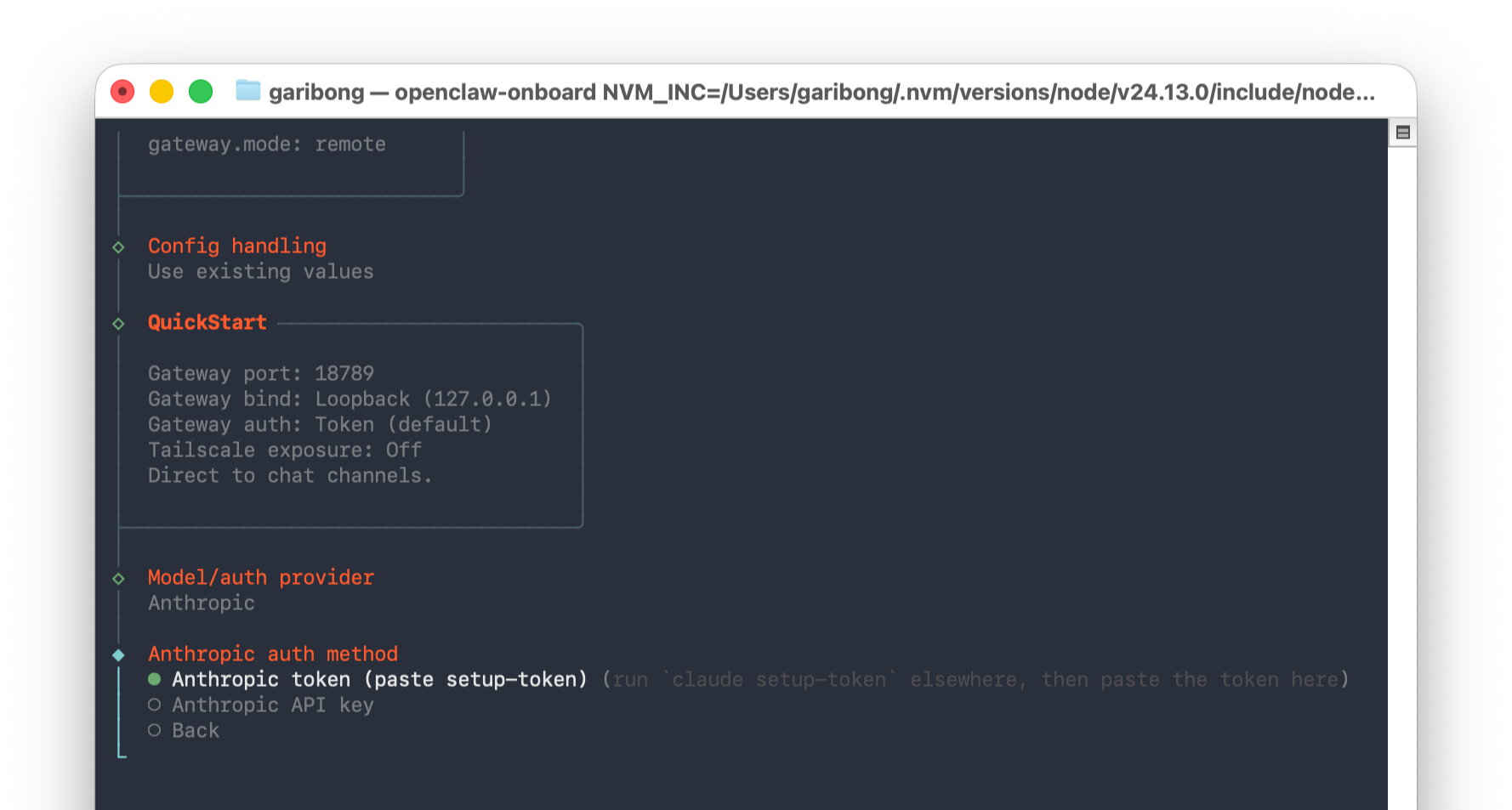
(4) Anthropic token 인증 방식 관련 참고사항
OpenClaw에 Claude 모델을 등록하는 방법은 token(OAuth), API key 두 가지가 있다. 매월 고정 금액을 결제하는 Pro, Max 모델을 구독하고 있다면 OAuth 방식을 사용하면 된다. API key 방식은 쓰는 대로 과금되는 종량제다. 공식 권장은 API key 방식이고 token(OAuth) 방식은 '지원은 됨' 수준이라 나중에 막힐 가능성도 있으니 참고하기 바란다. 공식 문서(Getting Started)에는 아래와 같이 적혀있다.
"For Anthropic we recommend an API key; claude setup-token is also supported."
(2026.02.19 추가 작성) OAuth 방식으로 Agent SDK(OpenClaw 포함)에 등록해서 사용하는 것을 Claude에서 금지할 것이라는 글이 떠돌았는데, Claude 임원이 사실무근이라고 밝혔다. 당분간은 안심하고 써도 될 듯하다. 아래 X(구 트위터) 포스트 참고.
https://x.com/trq212/status/2024212378402095389?s=20
X의 Thariq님(@trq212)
Apologies, this was a docs clean up we rolled out that’s caused some confusion. Nothing is changing about how you can use the Agent SDK and MAX subscriptions!
x.com
2. OpenClaw 설정 - Telegram 채널 설정
쭉쭉 넘어가서 이제 OpenClaw와 통신할 채널을 설정하는 단계다.

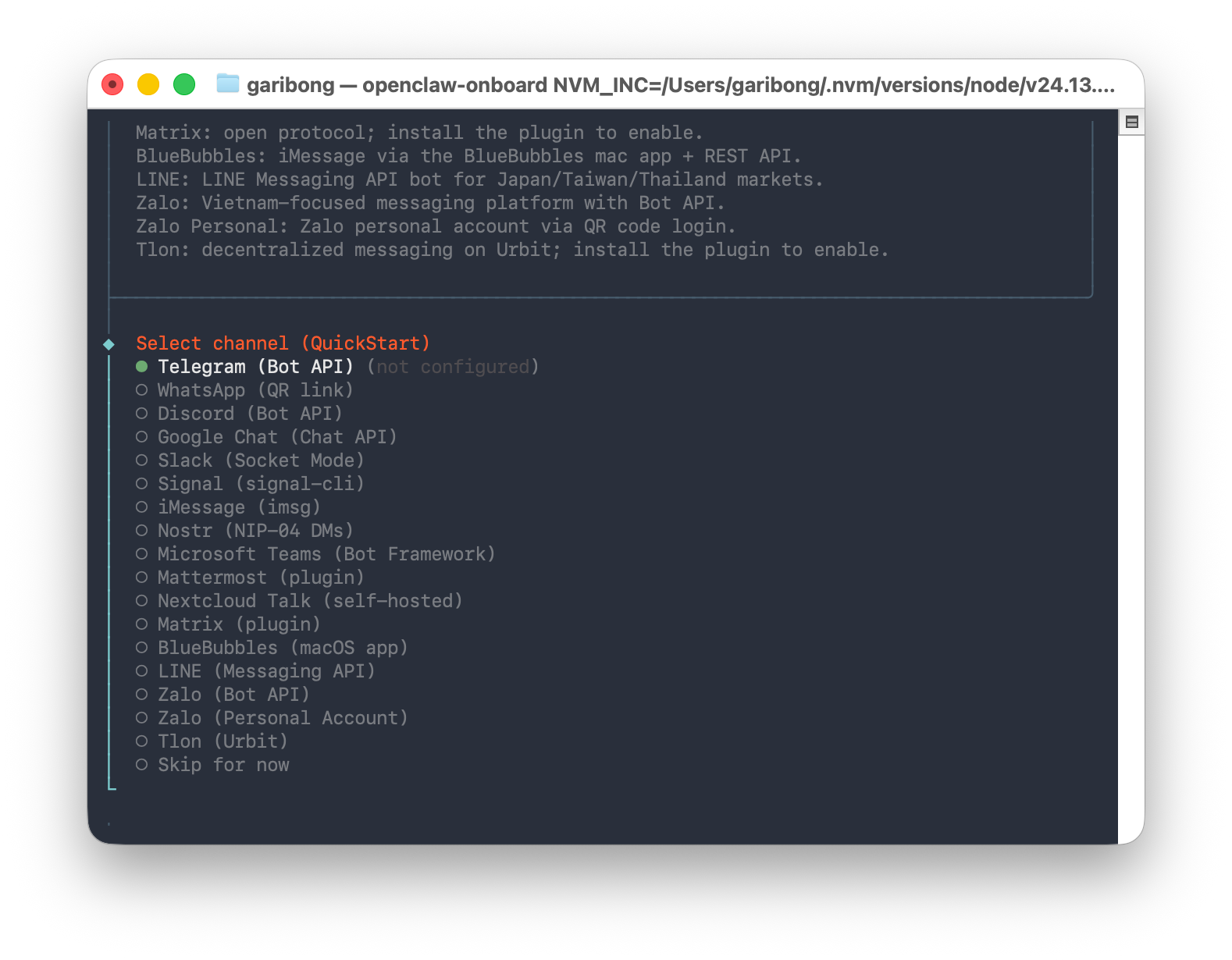
오른쪽 이미지와 같이 Telegram, WhatsApp, Discord 등 수많은 채널을 지원하는데 Telegram이 제일 간단하다고 쓰여 있어서 고민 없이 선택했다. 공홈의 아래 문서를 참고해서 Telegram 설정을 진행했다.
https://docs.openclaw.ai/channels/telegram
Telegram - OpenClaw
docs.openclaw.ai
telegram 앱을 실행하고 @BotFather 검색해서 대화 창을 연다. OpenClaw에만 국한된 것이 아니고 일반적으로 telegram에 봇을 추가하는 과정이라고 한다.
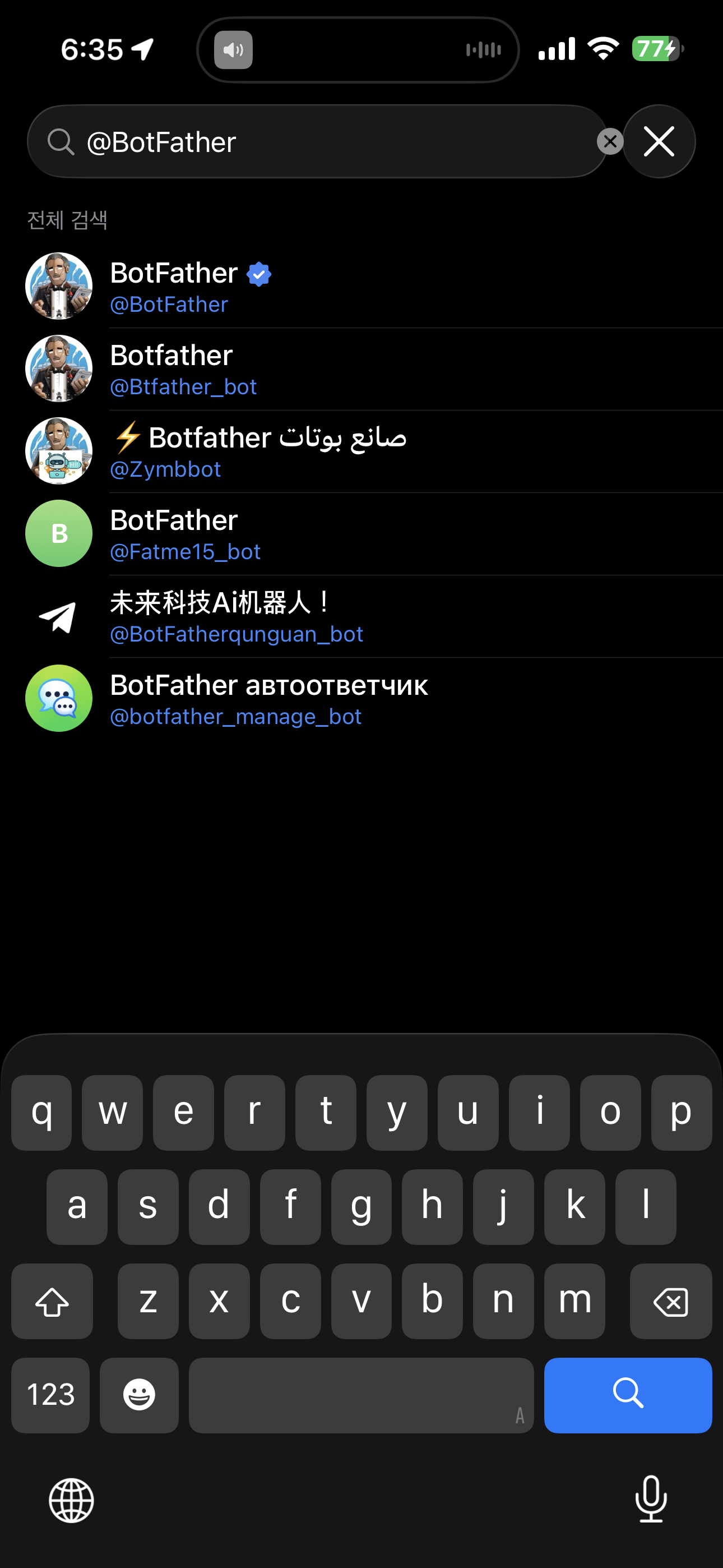


대화 창에 '/newbot' 입력해서 봇 생성을 시작한다. 이어서 봇 이름(예: My OpenClaw Bot)을 입력한다. 뭐라고 메시지가 뜨면 이번엔 봇의 username(예: myopenclaw_bot)을 입력한다. username은 반드시 _bot으로 끝나야 한다. username을 입력하면 긴 메시지가 표시되면서 봇 생성이 완료된다. 메시지 중간의 'Use this token to access the HTTP API:' 뒤에 붙은 토큰 값을 복사해서 잘 저장해 놓는다. 그리고 메시지 앞부분의 "t.me/<봇 이름>" 링크를 클릭하면 생성된 봇과의 DM창으로 이동되는데 지금 진행하지 않는다. 모든 설치 과정이 끝난 뒤 제일 마지막에 진행하겠다.

OpenClaw를 설치 중인 터미널로 돌아가서 바로 위에서 복사해서 저장해 둔 토큰 값을 붙여넣고 엔터키를 친다.
3. OpenClaw 설정 - Skills 설정
telegram 채널 설정이 완료됐다. 다음은 Skill 설정이다.
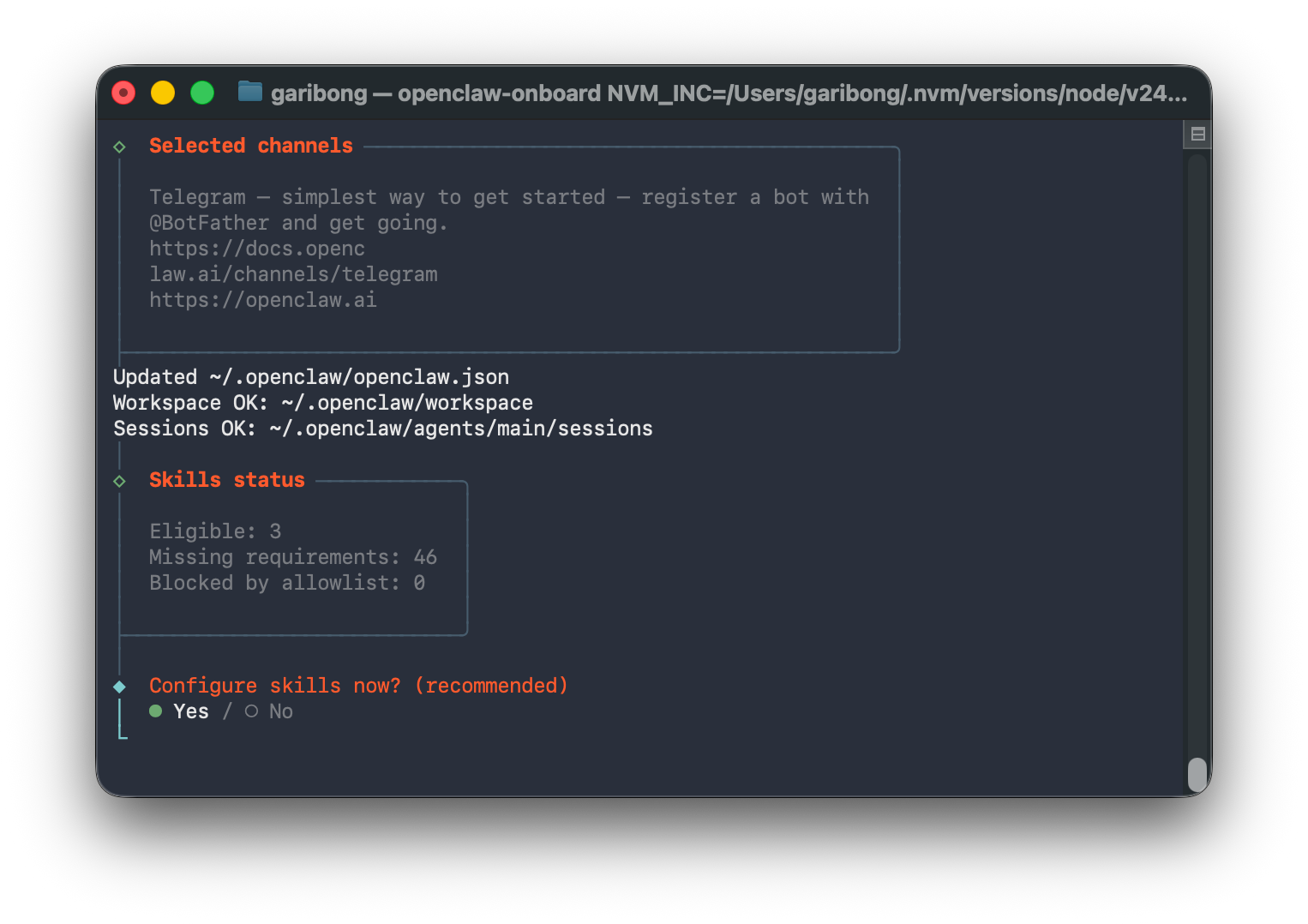
Skills는 웹 검색, 파일 작업, 브라우저 제어 등의 OpenClaw가 사용할 수 있는 도구들이다. Eligible 3개가 바로 설치 가능한 것들이고, Missing requirements 46개는 추가 설정이나 의존성이 필요한 것들이다. 일단 기본으로 진행하고 나중에 필요한 것을 추가하면 된다. Yes를 선택했다.
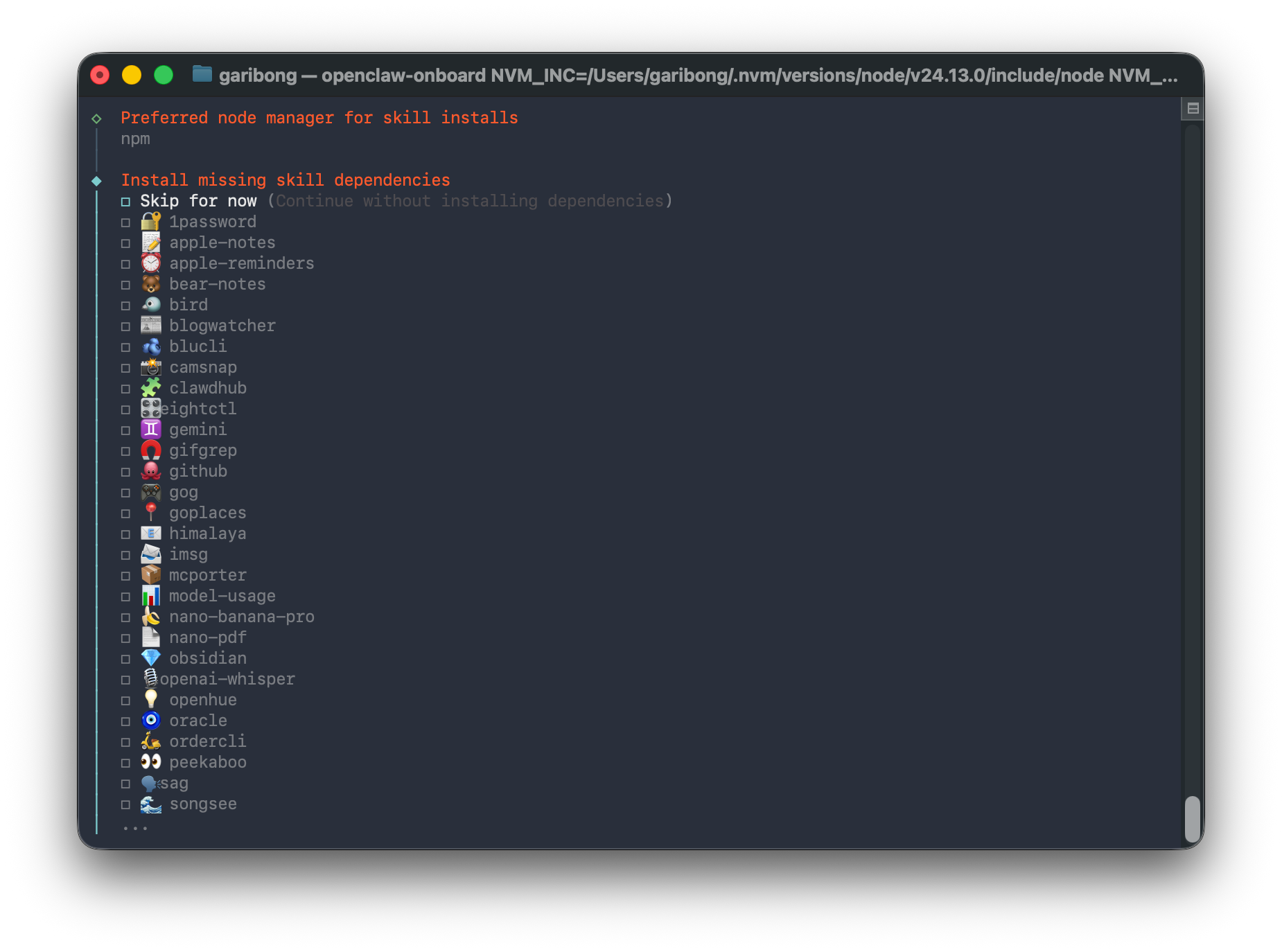
추가 설정이나 의존성이 필요한 skill 목록이 표시된다. 많다.. 'Skip for now'를 선택하고 다음으로 넘어갔다. skill은 사용 중에 필요성을 느끼면 손쉽게 바로 설치할 수 있다.
4. OpenClaw 설정 - 기타 설정

이번엔 GOOGLE_PLACES_API_KEY를 입력하라고 한다. 기본은 'No'로 선택돼 있고 이대로 넘어가도 무방하다. 나는 대략 한 달 전에 진행하다 멈춘 '구글 Advent of Agents 2025 따라 하기'에서 만들어 둔 Google Maps Key가 있어서 이걸 입력했다.
2025.12.25 - [개발 스터디/AI - Etc.] - 구글 Advent of Agents 2025 따라 하기 - Day 7) Code Execution
구글 Advent of Agents 2025 따라 하기 - Day 7) Code Execution
구글 Advent of Agents 2025 따라 하기, 7일 차에 접어들었다.https://bongman.tistory.com/1211 구글 Advent of Agents 2025 따라 하기 - Day 6https://bongman.tistory.com/1210 구글 Advent of Agents 2025 따라 하기 - Day 5https://bongman.ti
bongman.tistory.com
요금 폭탄을 맞는 건 아닌지 살짝 불안하다.
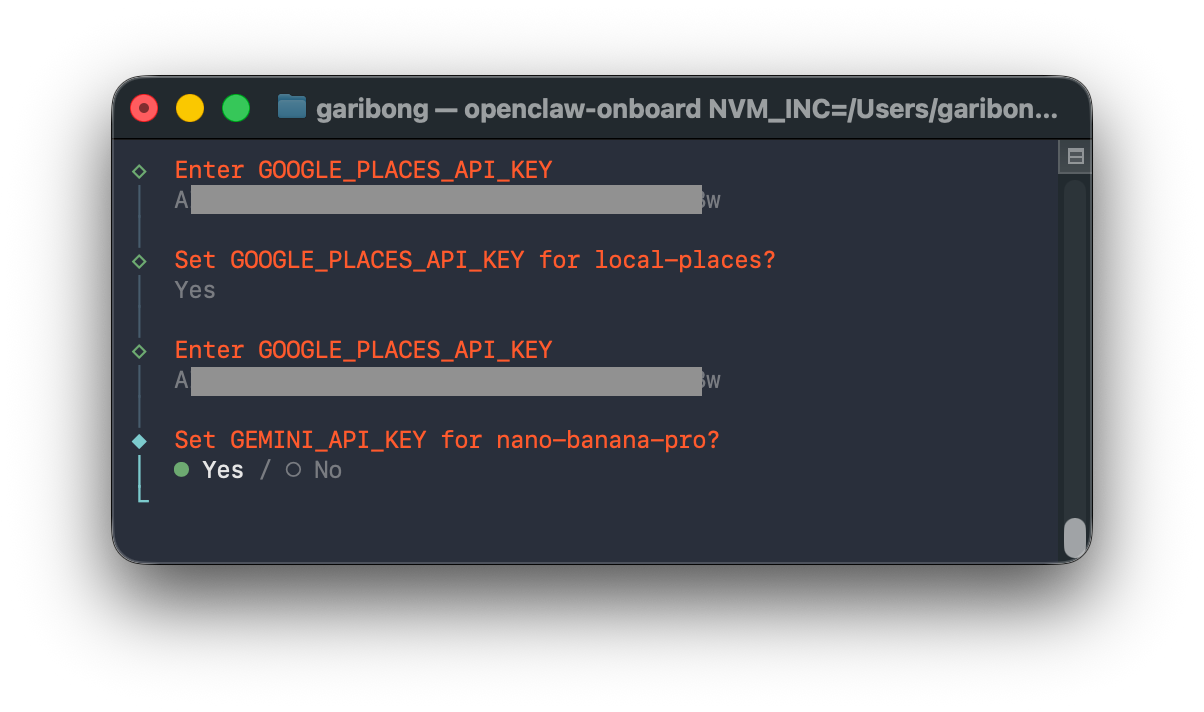
이번엔 이미지 생성에 사용할 Gemini API key를 입력하란다. 마침 이것도 며칠 전에 Claude Code에서 Imagen 스킬을 사용하는 작업을 할 때 생성해 둔 게 있다. 이런 우연이 있나!
2026.01.29 - [개발 스터디/AI - VibeCoding] - Claude Code - 구글 이미지 생성 Skill 설치 및 동작 확인
Claude Code - 구글 이미지 생성 Skill 설치 및 동작 확인
Claude Code를 이용해서 의도 대로 잘 동작하는 iOS 앱을 쭉쭉 뽑아내고 있다. 그런데 문제는 전부 다 때깔이 영 아니라는 거다. Agent에 UI/UX 전문가 페르소나를 주고, 디자인을 개선해 보라고 해도 프
bongman.tistory.com
이어서 NOTION_API_KEY, OPENAI_API_KEY, ELEVENLABS_API_KEY 등은 입력하지 않고 넘어갔다.

다음으로 Hooks 설정인데 이것도 나중에 아래와 같이 설정할 수 있어서 일단 넘어갔다.
openclaw configure --section hooks
5. OpenClaw 설정 - 설정 완료, Gateway 재시작
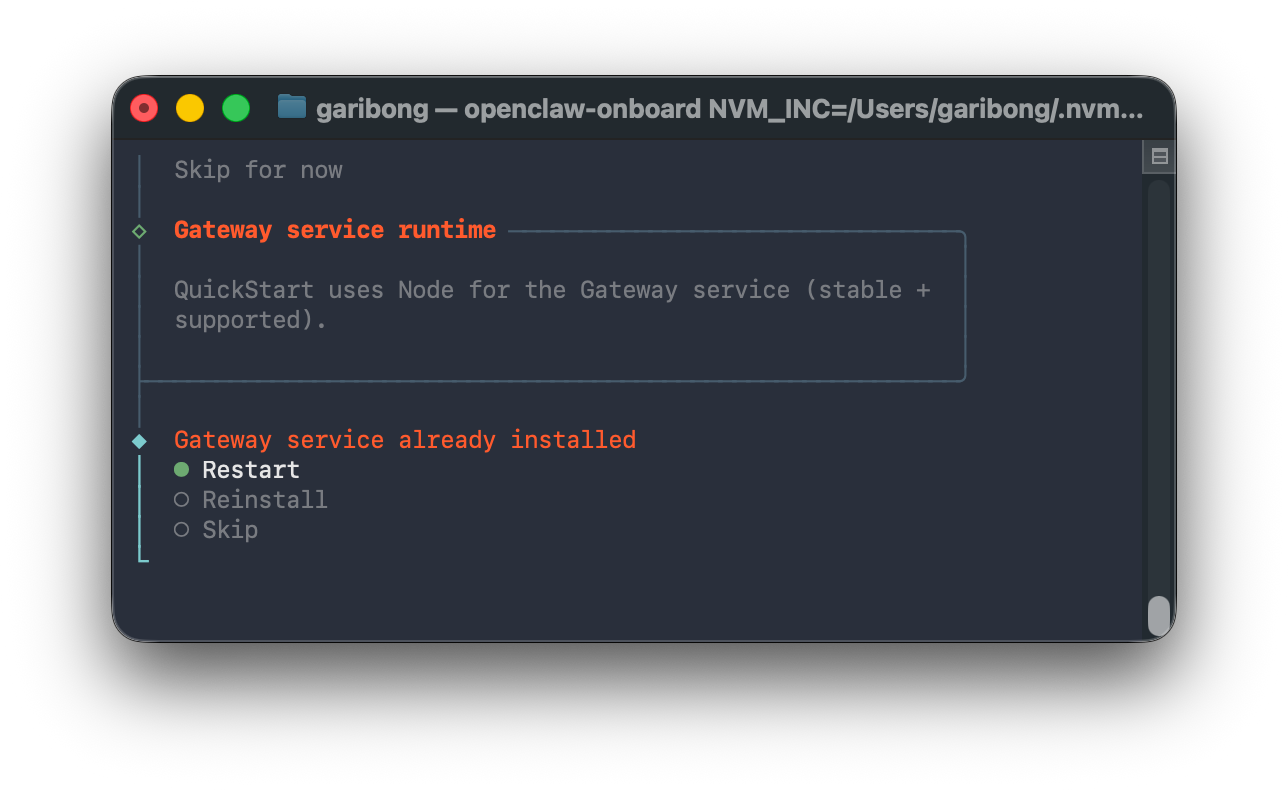
이제 슬슬 끝이 보인다. 지금까지 적용한 항목들을 적용하기 위해서 Gateway를 재시작한다.
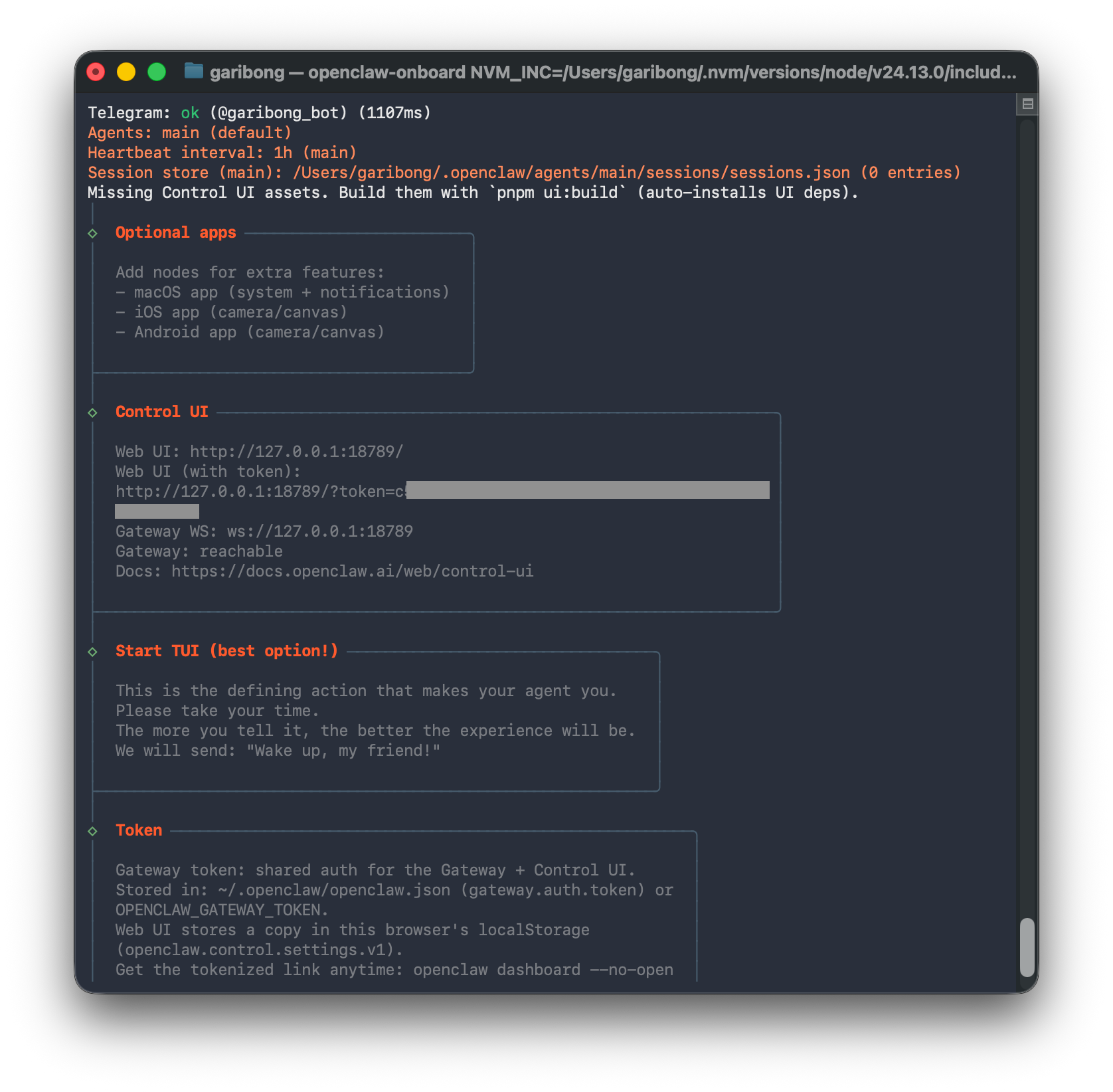
지금까지 설정한 내용들을 쭉 보여주고 있다.

설정은 모두 끝났고, 이제 여기서 엔터만 치면 OpenClaw가 구동된다. 나중에 내가 보려고 위에 그림으로 붙인 내용을 텍스트로도 남긴다.
Telegram: ok (@garibong_bot) (1107ms)
Agents: main (default)
Heartbeat interval: 1h (main)
Session store (main): /Users/garibong/.openclaw/agents/main/sessions/sessions.json (0 entries)
Missing Control UI assets. Build them with `pnpm ui:build` (auto-installs UI deps).
│
◇  Optional apps ────────────────────────╮
│                                        │
│  Add nodes for extra features:         │
│  - macOS app (system + notifications)  │
│  - iOS app (camera/canvas)             │
│  - Android app (camera/canvas)         │
│                                        │
├────────────────────────────────────────╯
│
◇  Control UI ────────────────────────────────────────────────────────────╮
│                                                                         │
│  Web UI: http://127.0.0.1:18789/                                        │
│  Web UI (with token):                                                   │
│  http://127.0.0.1:18789/?token=c**************************************  │
│  **********                                                             │
│  Gateway WS: ws://127.0.0.1:18789                                       │
│  Gateway: reachable                                                     │
│  Docs: https://docs.openclaw.ai/web/control-ui                          │
│                                                                         │
├─────────────────────────────────────────────────────────────────────────╯
│
◇  Start TUI (best option!) ─────────────────────────────────╮
│                                                            │
│  This is the defining action that makes your agent you.    │
│  Please take your time.                                    │
│  The more you tell it, the better the experience will be.  │
│  We will send: "Wake up, my friend!"                       │
│                                                            │
├────────────────────────────────────────────────────────────╯
│
◇  Token ────────────────────────────────────────────────────────╮
│                                                                │
│  Gateway token: shared auth for the Gateway + Control UI.      │
│  Stored in: ~/.openclaw/openclaw.json (gateway.auth.token) or  │
│  OPENCLAW_GATEWAY_TOKEN.                                       │
│  Web UI stores a copy in this browser's localStorage           │
│  (openclaw.control.settings.v1).                               │
│  Get the tokenized link anytime: openclaw dashboard --no-open  │
│                                                                │
├────────────────────────────────────────────────────────────────╯
│
◆  How do you want to hatch your bot?
│  ● Hatch in TUI (recommended)
│  ○ Open the Web UI
│  ○ Do this later
기본 값인 TUI가 선택된 상태로 엔터를 쳤다.
OpenClaw 구동
두근두근.. 드디어 OpenClaw 구동이다.
1. TUI(터미널)에서 에이전트 동작 확인

기억도, 이름도, 내가 누군지도 아직 모르겠단다. 고정된 대사인 듯하지만 뭔가 심쿵했다.
2. Web UI 대시보드에서 에이전트 동작 확인

웹 대시보드도 정상적으로 잘 뜬다.
3. 에이전트의 페르소나 설정
이제 bot의 이름, 성격, 스타일 등을 정하고 임무를 내려 줄 차례다. 이 부분은 아래 포스트에서 다룬다. 나는 조금 과하다 싶을 정도로 구체적인 세계관을 주입했는데 간단하게 작성하고, 필요하면 나중에 보강해도 무방하다.
2026.02.02 - [개발 스터디/AI - VibeCoding] - [OpenClaw 설치] 에이전트의 페르소나(세계관) 설정, 그리고 스몰토크까지
[OpenClaw 설치] 에이전트의 페르소나(세계관) 설정, 그리고 스몰토크까지
OpenClaw 설치 이후 본격적으로 가동시키기 전에 봇의 페르소나(또는 세계관)를 만드는 데에 공을 좀 들였다. 먼저 Claude 데스크톱 앱을 실행하고, 누구나 알 수 있는 유명인을 본떠서 페르소나를
bongman.tistory.com
4. 텔레그램에서 에이전트 동작 확인
이제 OpenClaw 설치 및 구동 확인까지 모두 끝났다. 마지막으로 텔레그램에서 에이전트가 답을 잘하는지 확인한다. 'OpenClaw 설정 - Telegram 채널 설정' 챕터를 완료했다면 따로 설정할 것은 없다. 다시 BotFather와의 DM 창으로 가서 "t.me/<봇 이름>" 링크를 클릭하거나, 일반 유저를 찾듯이 텔레그램 검색창에서 봇 이름을 검색해서 봇과의 DM 창으로 진입한다. 이어서 텔레그램 봇에게 아무 메시지나 보내면 답 메시지로 페어링 코드를 얻을 수 있다.
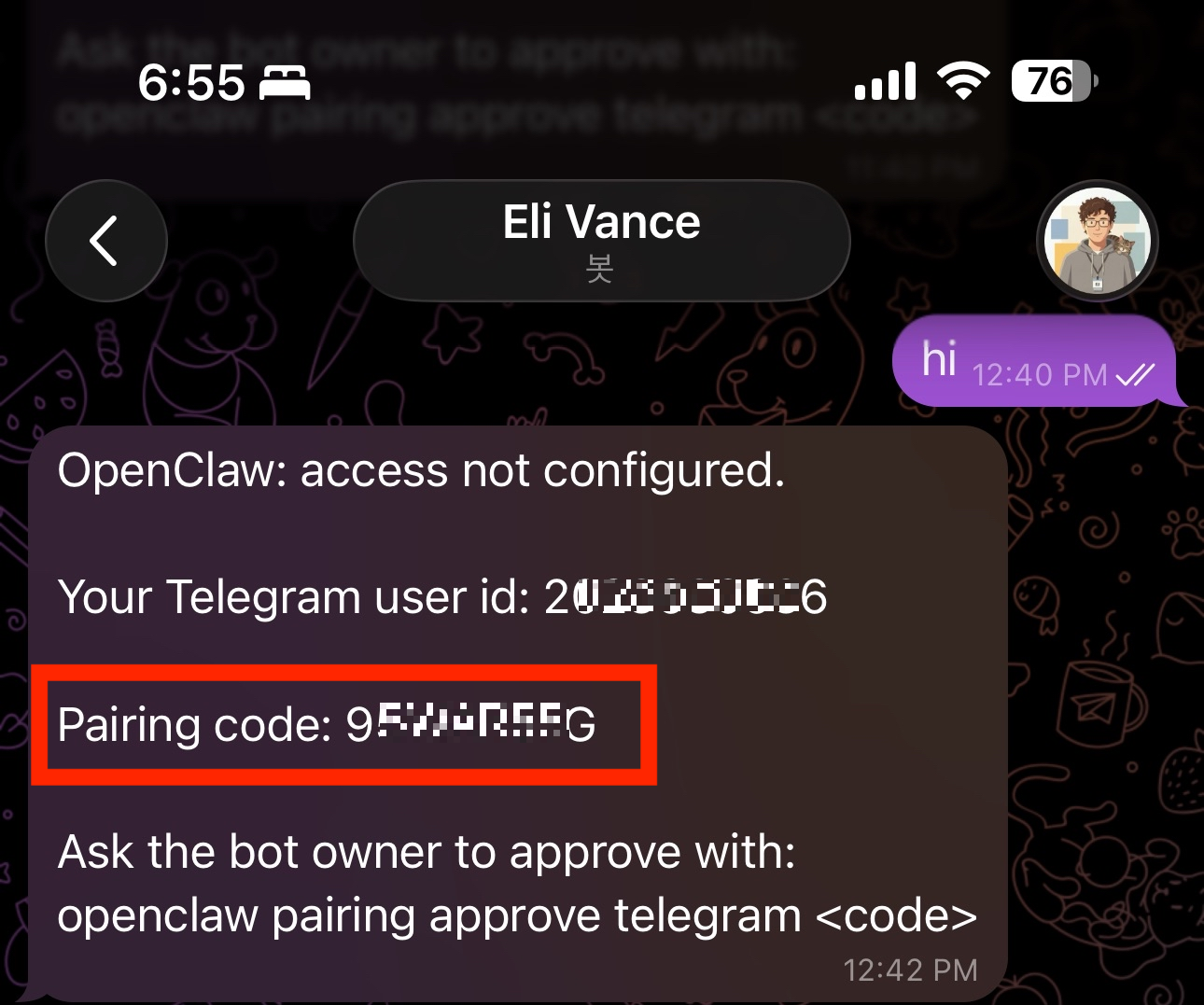
다시 터미널로 이동해서 메시지에서 안내하는 대로 아래 명령어를 실행한다.
openclaw pairing approve telegram <Pairing code>승인이 완료되면 아래와 같이 봇이 정상적으로 응답한다.

드디어 OpenClaw 설치부터 각종 설정, 구동 확인까지의 모든 과정이 완료됐다. 끝.
글이 도움이 됐다면 아래 공감(♥️) 아이콘 클릭 부탁드립니다^^
'개발 스터디 > AI - OpenClaw' 카테고리의 다른 글
| OpenClaw 활용 가이드 - KOBIS(영진위) API를 연동해서 새 영화가 개봉할 때마다 알림 받기 (0) | 2026.02.06 |
|---|---|
| OpenClaw 활용 가이드 - Tailscale을 이용해서 맥미니(OpenClaw 설치 기기)에 원격 접속하기 (1) | 2026.02.05 |
| OpenClaw 활용 가이드 - 이메일 계정을 연동하고 특정 메일만 필터링해서 알림 받기 (1) | 2026.02.03 |
| OpenClaw 심층 분석 - Gateway, Node, macOS 앱의 개념을 한번에 정리하기 (0) | 2026.02.02 |
| OpenClaw 설정 가이드 - 에이전트의 페르소나(세계관)를 설정하고 간단한 대화 나누기 (0) | 2026.02.02 |


