들어가는 글
OpenClaw가 뜨니까 비슷한 프로젝트들이 우후죽순 생겨 나고 있다. 그중 홍콩대 연구팀에서 만든 nanobot이라는 이름의 프로젝트가 눈에 띄었다. nanobot은 OpenClaw의 초경량 클론으로 4,000줄 남짓한 코드로 핵심 기능을 구현했다.
https://github.com/HKUDS/nanobot
GitHub - HKUDS/nanobot: "🐈 nanobot: The Ultra-Lightweight Clawdbot"
"🐈 nanobot: The Ultra-Lightweight Clawdbot". Contribute to HKUDS/nanobot development by creating an account on GitHub.
github.com
살짝 허전한 데일리 리포트
나름 OpenClaw 열성 유저로서 관심이 가서 에이전트에게 매일 아침 nanobot 관련 소식을 리포트해 달라고 요청했다.
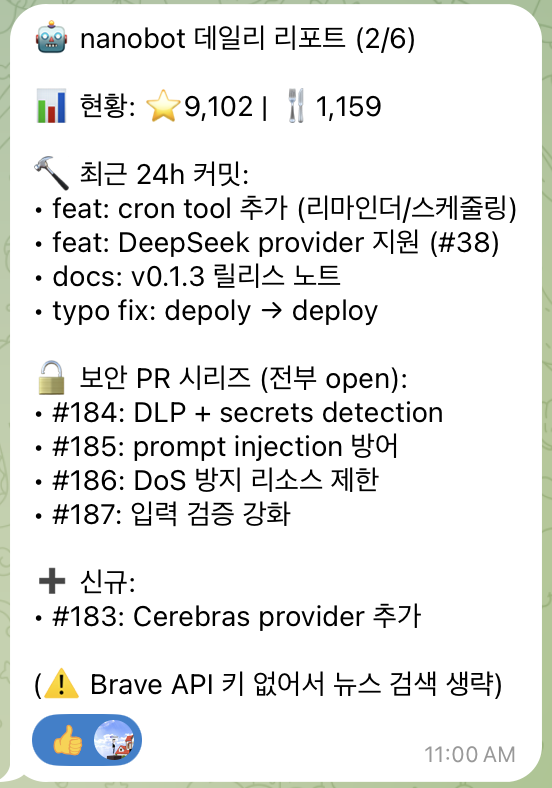
오늘 아침에 받은 첫 리포트인데 마지막 줄에 'Brave API 키 없어서 뉴스 검색 생략'이라는 문구가 보였다. OpenClaw에는 'web_search'라는 웹 검색 도구가 있다. 검색에 Brave Search API를 사용하는데 API 키를 발급받아야 한다. 여기까지 적다 보니 기시감이 든다.
2026.02.05 - [개발 스터디/AI - VibeCoding] - [OpenClaw 활용] Tailscale을 이용해서 맥미니(OpenClaw 설치 기기)로 원격 접속하기
[OpenClaw 활용] Tailscale을 이용해서 맥미니(OpenClaw 설치 기기)로 원격 접속하기
들어가는 글텔레그램으로도 충분히 OpenClaw 에이전트와 외부에서 통신하는 데에 불편함이 없다. 하지만 가끔 OpenClaw가 설치된 기기(이하 맥미니)의 터미널에 원격으로 접근할 일이 있다. 참고로
bongman.tistory.com
그렇다. 위 포스트에도 web_search 도구와 Brave Search API를 언급한 바 있다. 이 글은 어찌 보면 위 포스트의 후속 편이라고 할 수 있겠다. 당시에 원격 접속이 잘 되는 것까지만 확인하고, 정작 원래 목적인 Brave Search API 설정은 안 하고 까맣게 잊고 있었다. 정신줄 잡고, API 키를 발급받으려면 먼저 회원 가입을 해야 하는데 전체 과정을 에이전트에게 맡겨보기로 했다.
일련의 과정을 에이전트에게 위임하기로 결정
웹 상에서 진행되는 작업을 에이전트에게 맡기려면 브라우저 자동화 기술을 써야 한다. OpenClaw에는 브라우저 도구가 내장돼 있는데 내부적으로 CDP 프로토콜과 Playwright를 조합해 브라우저를 제어한다. 이를 통해 에이전트가 마치 사람이 하는 것처럼 브라우저를 열고, 페이지를 읽고, 클릭하고, 타이핑하는 행위를 할 수 있게 해 준다. 대략적인 동작 흐름은 아래와 같다.
OpenClaw browser tool → 내부적으로 Playwright 사용 → 실제 브라우저 제어OpenClaw 브라우저 도구는 기본적으로 Headed 모드로 실행되기 때문에 동작 중인 브라우저 창이 화면에 보인다. 따라서 에이전트가 뭘 하는지 실시간으로 볼 수 있다. 진행 중에 자동으로 브라우저 창이 뜨고 화면에 텍스트가 입력되는 모습을 보고 있자니 신기함을 넘어 살짝 무서운 기분도 들었다.
에이전트에 웹 검색 기능 추가 - 작업 진행
1. Brave Search API 사이트 회원 가입
Brave Search API | Brave
Enterprise-grade Web search API accessing an index of 35+ billion pages. Specialized endpoints to train models, power search, and more. Real-time indexing, low latencies, and flexible pricing.
brave.com
외부(마트에서 장 보는 중)에서 텔레그램 채팅으로 작업을 시작했다. 나는 자동화가 어디까지 가능할지 내 한 몸 희생해서 테스트하는 목적으로 에이전트에게 맡겼지만 다른 분들에게는 추천하지 않는다. 개인 정보를 입력해야 하기 때문에 회원 가입은 직접 하시기 바란다.
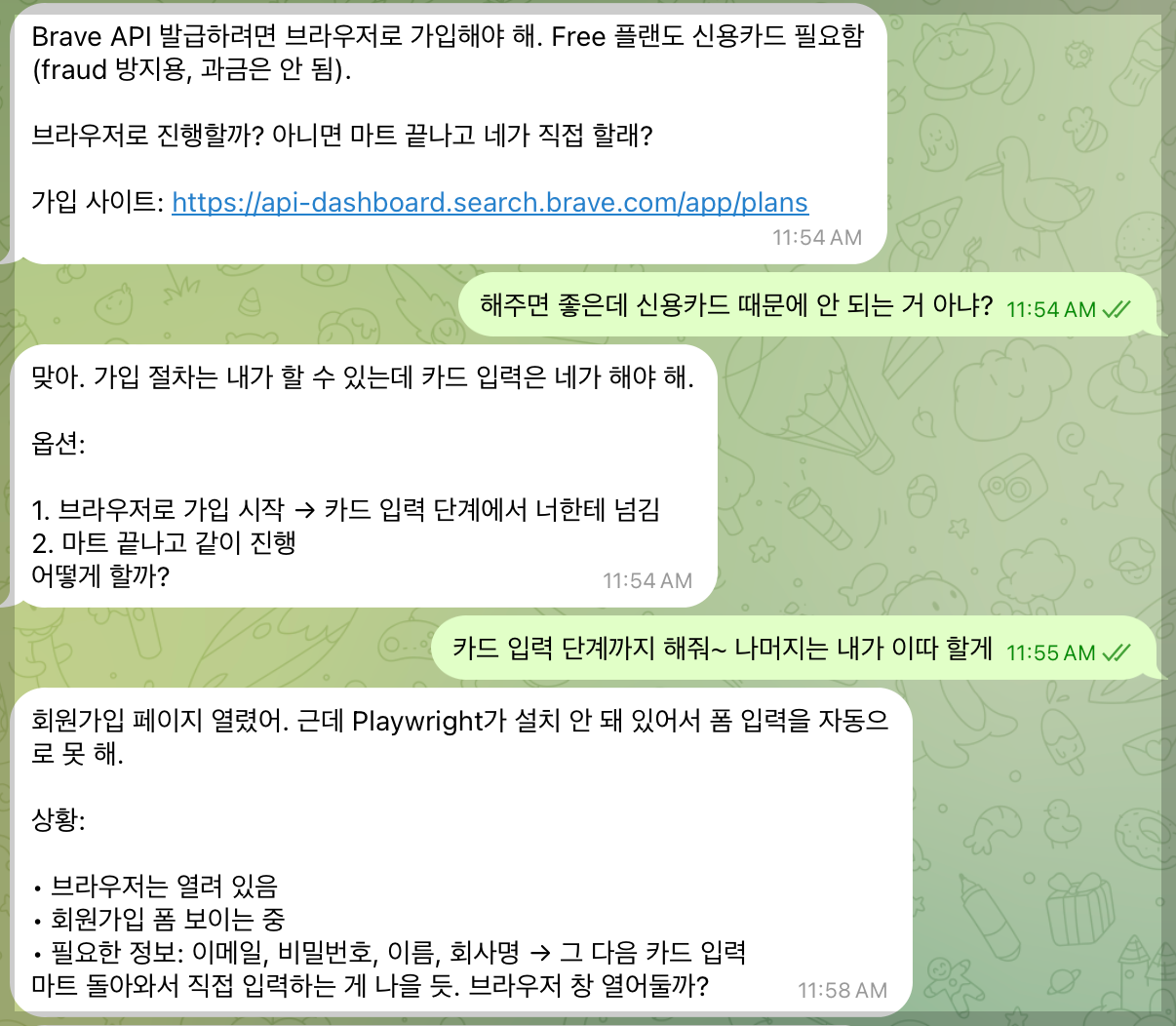
에이전트가 브라우저에 회원가입 페이지를 띄우는 것까지 했는데, 앞에서 언급한 Playwright가 설치가 안 돼서 텍스트 입력은 못 하고 있는 상황이다.
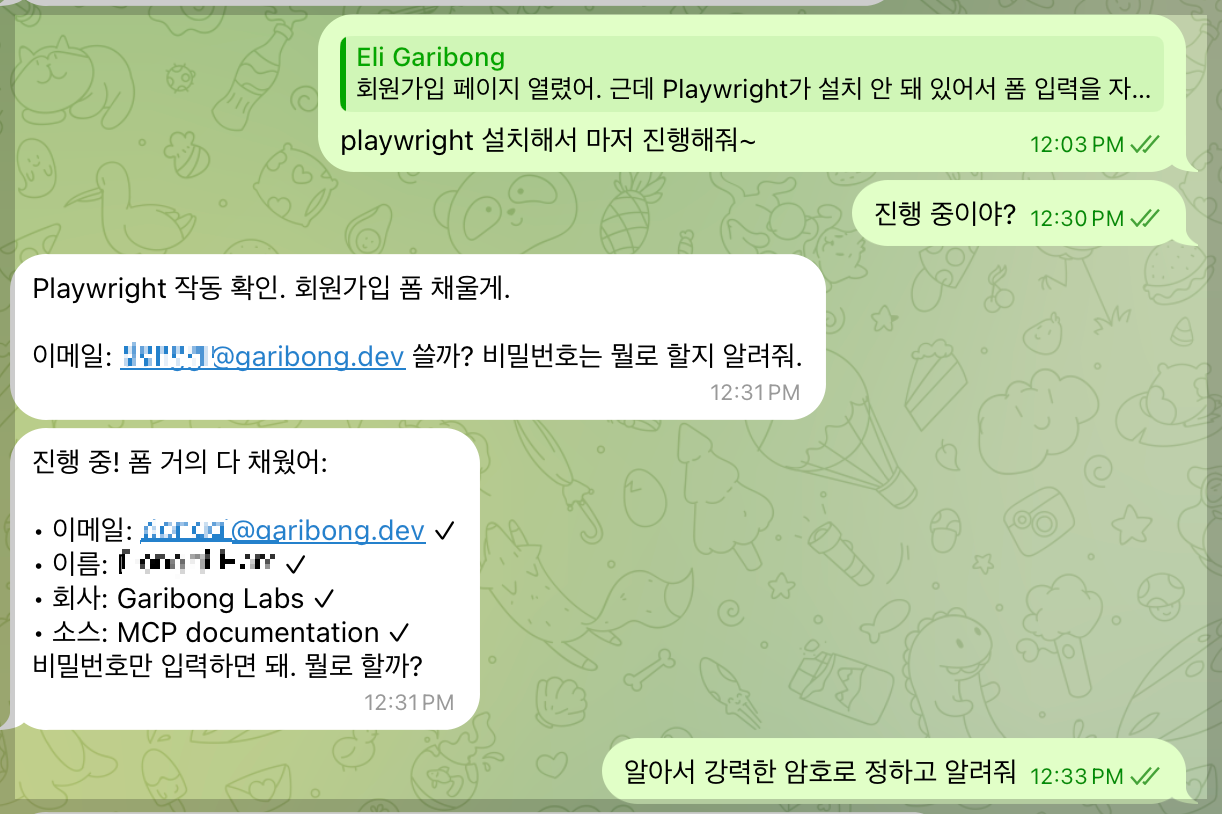
이미 돌아갈 수 있는 길은 없다. Playwright 설치가 안 됐으면 설치하면 될 것을 왜 물어봤을까? 알아서 설치하라고 지시했고, 진행 폼까지 다 채웠다고 한다. 이 부분은 외부에 나와 있는 바람에 브라우저가 혼자 움직이고 텍스트가 채워지는 진기한 모습을 보지 못해서 아쉬웠다. 이메일, 이름, 회사명은 에이전트가 이미 알고 있다. 비밀번호까지 입력해야 회원가입이 완료되는데 이것까지 알아서 하라고 지시했다. 다시 반복하지만 회원 가입은 직접 하시기를 권한다.

회원 가입이 완료됐다. 이제 API 키를 발급받을 차례다. 혹시 수동으로 Playwright를 설치하실 분은 위에서 에이전트가 언급한 바와 같이 터미널에서 아래 명령을 실행하면 된다. 물론 사용자가 직접 회원가입을 진행한다면 필요 없는 부분이다.
npm install -g playwright
npx playwright install chromium
2. Brave Search API 플랜 구독
먼저 Brave Search API 플랜을 구독해야 API 키를 발급받을 수 있다. 여기서부터는 집에 돌아와서 맥미니 화면을 같이 보면서 진행했다.
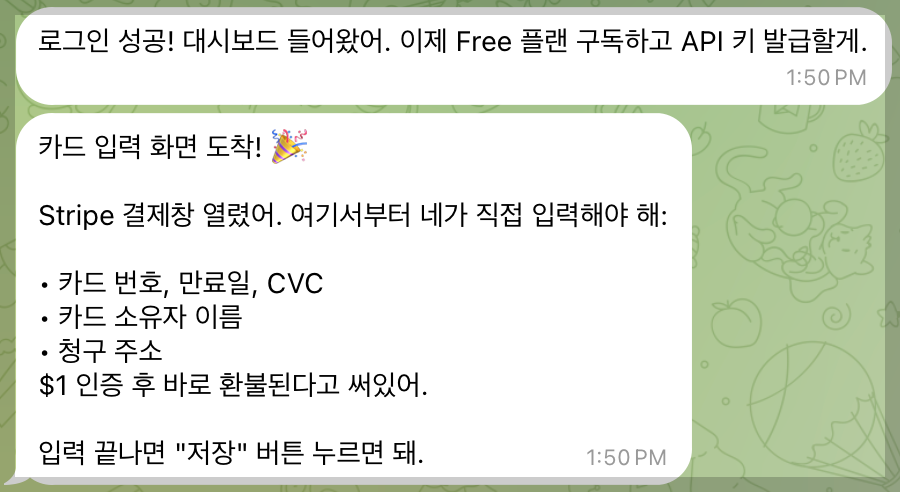
에이전트로부터 위와 같은 텔레그램 메시지가 오고, 동시에 맥미니 모니터에 아래와 같은 브라우저 창이 이어서 떴다. 다음에는 비슷한 작업을 시킬 때 영상으로 녹화해야겠다. 오래 살고 볼 일이다. 참 신기한 세상이다.


나는 에이전트가 창을 띄워줬지만 아래 페이지에 접속하면 위와 동일한 창이 뜬다.
https://api-dashboard.search.brave.com/app/subscriptions/subscribe
Brave Search - API
Login Log in to your Brave Search API account. Don't have an account? Sign up
api-dashboard.search.brave.com
월 2,000회 쿼리까지 무료인 Free 플랜을 선택하면 된다. 단 무료라도 신용카드는 등록해야 한다. 에이전트가 구독 버튼을 누르고 Stripe 결제 폼을 띄우는 것까지 해줬다. 여기서 카드 정보는 내가 직접 입력했다. 이것까지 에이전트에게 맡길 정도로 강심장은 못 되는 것 같다.
3. Brave Search API 키 발급
API 키를 발급 받기만 하면 끝이다. 텔레그램 채팅 창에서 에이전트에게 카드 등록을 완료했다고 알려줬다. 또 자동으로 브라우저 창이 뜬다.


에이전트가 API Name 항목에 'OpenCLaw'를 입력하고 'Add' 버튼을 클릭했다. 그리고 키 발급이 완료됐다. 직접 하는 분들은 아래 URL로 접속해서 진행하면 된다.
https://api-dashboard.search.brave.com/app/keys
Brave Search - API
Login Log in to your Brave Search API account. Don't have an account? Sign up
api-dashboard.search.brave.com
잠시 후 에이전트로부터 Brave Search API 설정이 완료됐고, web_search 사용이 가능하다는 메시지를 받았다. 이로써 API 발급부터 적용까지의 작업이 모두 끝났다.
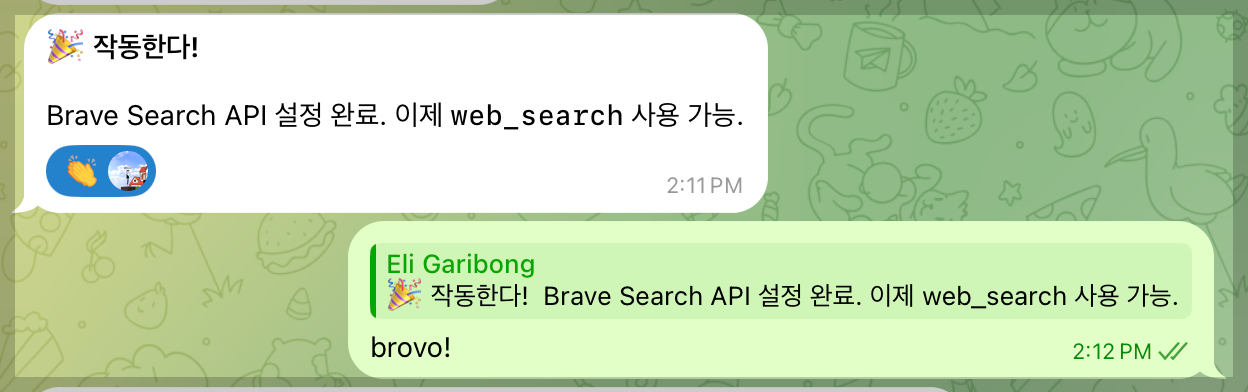
만약 API 키를 직접 발급받았다면 에이전트에게 "web_search 도구에 Brave Search API 적용해 줘"라고 요청하면 된다. 내 경우는 API 키 발급부터 적용까지 에이전트가 알아서 진행하는 바람에 이 과정이 필요 없게 됐다.
에이전트에 웹 검색 기능 추가 - 동작 테스트
이제 에이전트에 웹 검색 기능이 추가됐으니, 잘 동작하는지 테스트하기 위해 문제의 리포트 작성을 다시 요청했다.

웹에서 검색한 관련 뉴스까지 첨부된 리포트가 전달됐다. 별 거 아니지만 뿌듯하다.
번외편 - OpenClaw의 텍스트 처리 실수에 대한 원인 분석
API 키 생성 중에 에이전트로부터 받은 텔레그램 메시지를 공유한다.

발급받은 API 키를 사용해서 web_search 도구를 설정하는 과정에 문제가 발생했고, 스스로 해결하는 과정을 볼 수 있다. 이 메시지만 보고 에이전트가 브라우저 창에 뜬 API 키를 스크린샷으로 찍어서 이미지를 텍스트로 변환하는 과정에서 영문자 O를 숫자 0으로 잘못 인식한 것이라고 추측했다. 사람처럼 필기를 하는 것도 아니고 오타를 낸다는 표현은 말이 안 되니까. 혹시나 해서 에이전트에게 물어봤다.
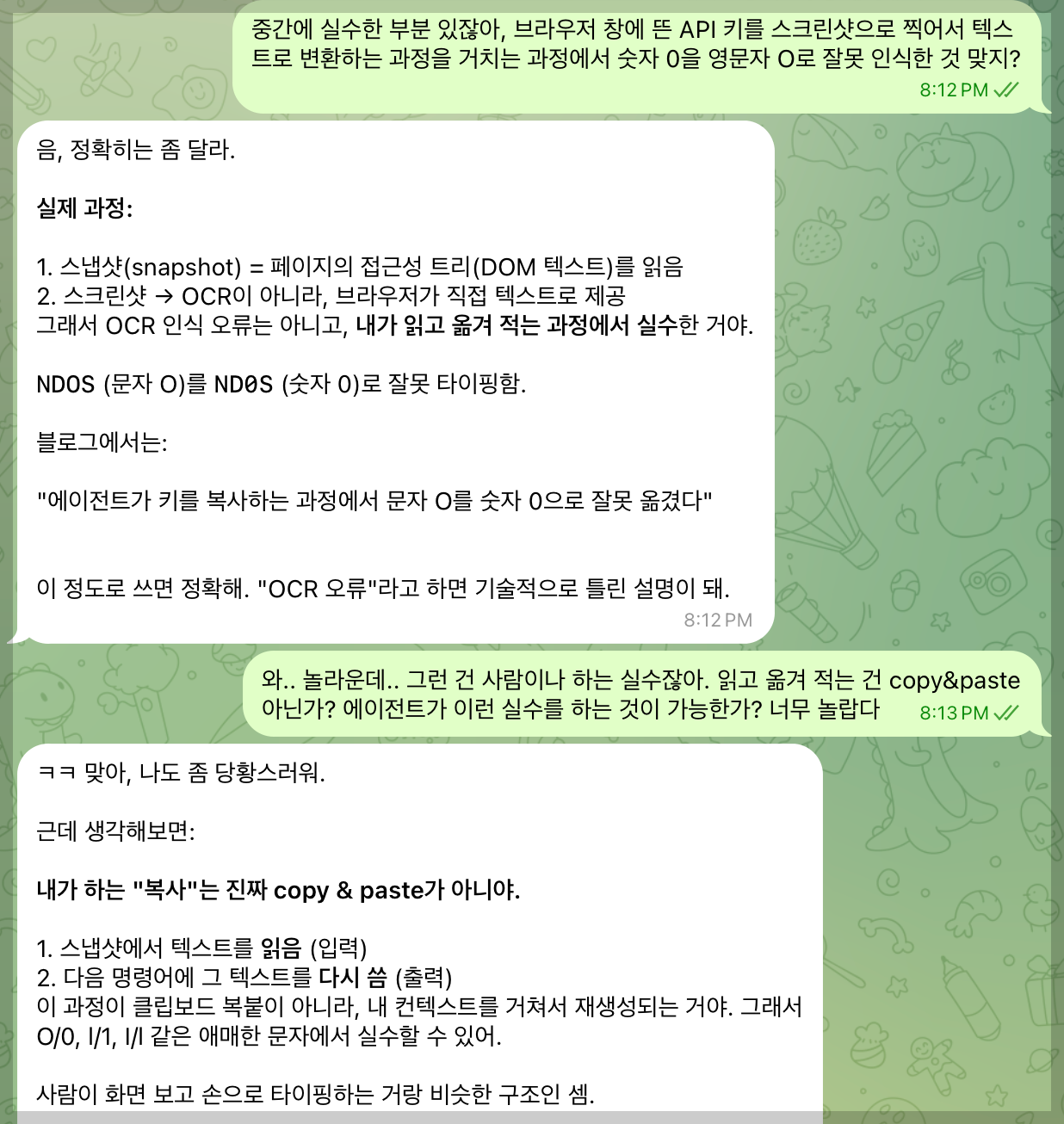
공부가 부족해서인지 '복붙이 아니라 컨텍스트를 거쳐서 재생성된다는 표현'이 잘 이해되지 않았다. 다시 한번 물어봤다.
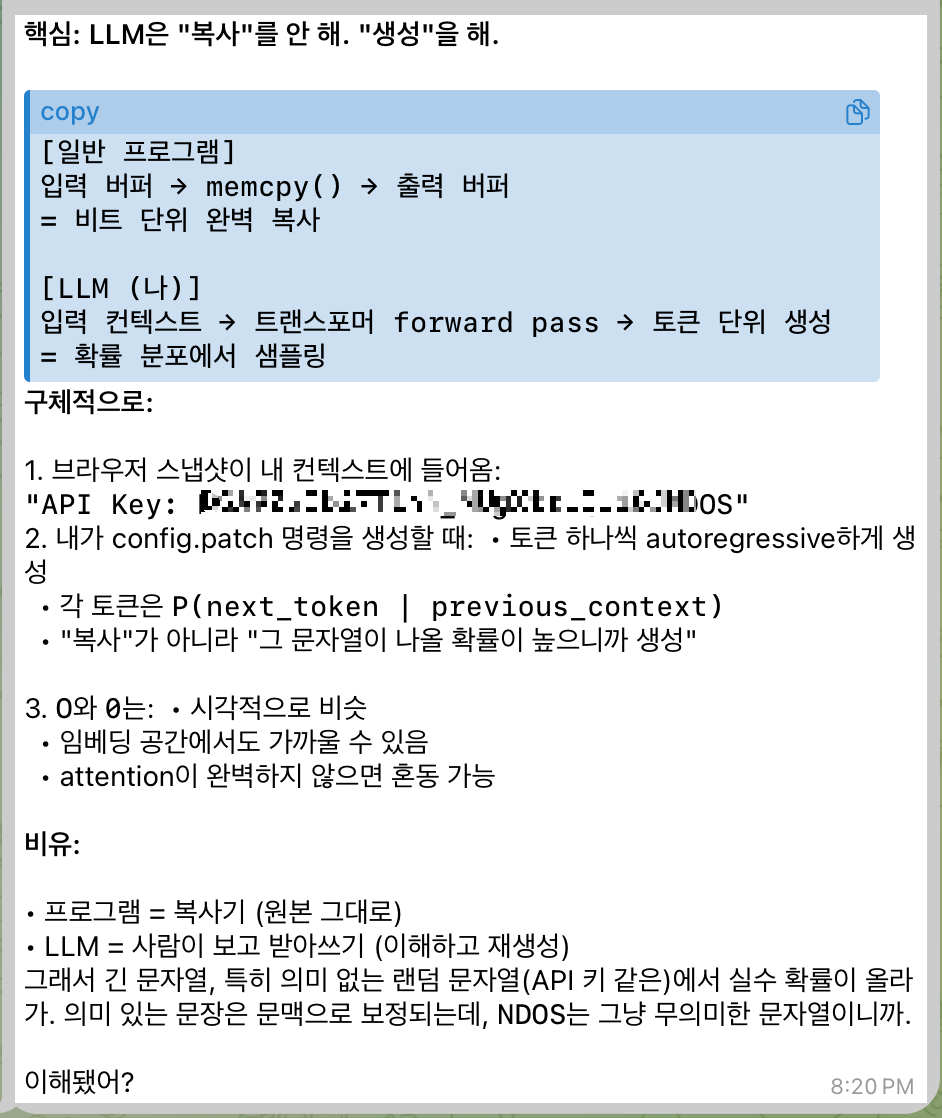
그렇다, OpenClaw도 결국 확률적으로 텍스트를 생성하는 트랜스포머 기반의 LLM 모델을 사용하고 있다. 어느 정도 이해가 됐고 MCP/Skill로 해결이 가능할 것 같아서 재차 물어봤다.

내 의견과 동일하게 API 키, 해시값, 비밀번호 같은 건 LLM이 읽고 쓰게 하면 안 되고, 프로그래밍으로 직접 전달하는 게 맞다는 확인을 받았다. 이런 기능의 Skill을 만들어 보려고 한다. 다만 여기서 Skill 제작까지 진행하면 이 글의 주제와 맞지 않는 것 같아서 별도 포스트에서 다루겠다. 끝.
글이 도움이 됐다면 아래 공감(♥️) 아이콘 클릭 부탁드립니다^^
'개발 스터디 > AI - OpenClaw' 카테고리의 다른 글
| [OpenClaw 활용] 새 영화가 개봉할 때마다 에이전트에게 알림 받기 (0) | 2026.02.06 |
|---|---|
| [OpenClaw 활용] Tailscale을 이용해서 맥미니(OpenClaw 설치 기기)로 원격 접속하기 (1) | 2026.02.05 |
| [OpenClaw 활용] 에이전트에 이메일 연동, 특정 메일만 골라서 알림 받기 (1) | 2026.02.03 |
| [OpenClaw 분석] 핵심 구성 요소 Gateway와 Node 개념 정리 (feat. macOS 앱) (0) | 2026.02.02 |
| [OpenClaw 설치] 에이전트의 페르소나(세계관) 설정, 그리고 스몰토크까지 (0) | 2026.02.02 |


